在使用Excel进行数据统计和处理时,经常需要将表格打印出来进行分析和报告。然而,由于Excel中的打印区域默认会出现虚线,这样不仅影响了表格的美观度,也可能会给用户带来困惑。本文将为大家介绍如何调整Excel打印区域中的虚线样式,以优化打印效果,让表格更专业。

一、为什么要调整Excel打印区域中的虚线样式
二、如何打开Excel的页面布局视图
三、如何取消Excel页面布局视图中的虚线样式
四、如何设置Excel页面布局视图中的虚线样式
五、如何在Excel中设置整个工作簿的打印区域
六、如何在Excel中设置选定的单元格区域作为打印区域
七、如何在Excel中设置选定的工作表作为打印区域
八、如何在Excel中设置选定的多个工作表作为打印区域
九、如何在Excel中设置自定义打印区域
十、如何在Excel中设置页面方向和大小
十一、如何在Excel中设置页边距
十二、如何在Excel中设置打印标题和页脚
十三、如何在Excel中设置打印选项
十四、如何在Excel中预览和打印工作表
十五、
一、为什么要调整Excel打印区域中的虚线样式
Excel中默认的打印区域出现虚线,不仅影响了表格的美观度,也可能会给用户带来困惑。我们需要调整虚线样式,以优化打印效果,让表格更专业。
二、如何打开Excel的页面布局视图
要调整Excel打印区域中的虚线样式,首先需要打开页面布局视图。在Excel的“视图”选项卡中,找到“页面布局”选项,点击即可打开页面布局视图。
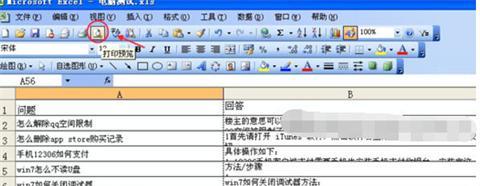
三、如何取消Excel页面布局视图中的虚线样式
在页面布局视图中,如果不需要虚线,可以将其取消。在“页面布局”选项卡的“栅格线”中,取消勾选“打印时显示栅格线”即可。
四、如何设置Excel页面布局视图中的虚线样式
如果需要虚线,可以根据需要进行设置。在“页面布局”选项卡的“栅格线”中,可以选择“虚线”或“实线”样式,并设置线条颜色和粗细。
五、如何在Excel中设置整个工作簿的打印区域
有时候我们需要打印整个工作簿,可以在“页面布局”选项卡的“打印区域”中选择“整个工作簿”。
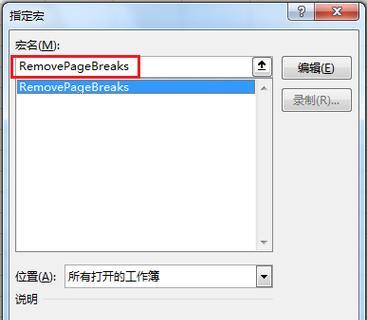
六、如何在Excel中设置选定的单元格区域作为打印区域
如果只需要打印选定的单元格区域,可以在“页面布局”选项卡的“打印区域”中选择“选定单元格”。
七、如何在Excel中设置选定的工作表作为打印区域
如果只需要打印选定的工作表,可以在“页面布局”选项卡的“打印区域”中选择“选定工作表”。
八、如何在Excel中设置选定的多个工作表作为打印区域
如果需要打印多个工作表,可以在“页面布局”选项卡的“打印区域”中选择“选定多个工作表”,并选择需要打印的工作表。
九、如何在Excel中设置自定义打印区域
如果需要设置自定义打印区域,可以在“页面布局”选项卡的“打印区域”中选择“自定义打印区域”,并按需拖动边框以确定打印区域。
十、如何在Excel中设置页面方向和大小
在“页面布局”选项卡的“页面设置”中,可以设置页面方向和大小。
十一、如何在Excel中设置页边距
在“页面布局”选项卡的“页面设置”中,可以设置页边距。
十二、如何在Excel中设置打印标题和页脚
在“页面布局”选项卡的“页面设置”中,可以设置打印标题和页脚。
十三、如何在Excel中设置打印选项
在“文件”选项卡的“打印”中,可以设置打印选项,如打印份数、选择打印机等。
十四、如何在Excel中预览和打印工作表
在“文件”选项卡的“打印”中,可以预览和打印工作表。
十五、
通过本文的介绍,我们学习了如何调整Excel打印区域中的虚线样式,以优化打印效果,让表格更专业。我们可以根据需求设置整个工作簿的打印区域、选定的单元格区域或工作表,甚至可以自定义打印区域。同时,我们也学习了如何设置页面方向和大小、页边距、打印标题和页脚等打印选项,最终预览和打印工作表。


