电脑英伟达控制面板是一个非常重要的组件,可以帮助我们进行显卡的设置和优化,但是有时会遇到无法打开的情况,这时候就需要我们采取一些措施来解决问题。
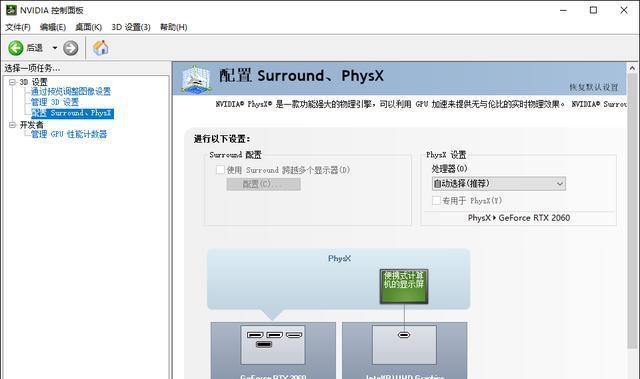
一、检查电脑硬件连接是否正常
如果出现电脑英伟达控制面板无法打开的情况,首先要检查电脑硬件连接是否正常。可以检查显卡是否插好,电源是否稳定等等。
二、重新启动电脑
如果硬件连接没有问题,可以尝试重新启动电脑,看能否解决问题。有时候只是一些小问题,重新启动就可以恢复正常。
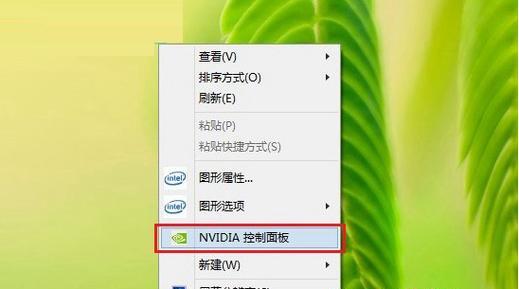
三、更新显卡驱动
如果电脑英伟达控制面板无法打开,可以尝试更新显卡驱动。驱动更新后,可能会解决一些兼容性问题,从而使控制面板可以正常打开。
四、查看电脑是否感染病毒
如果电脑感染了病毒,也会导致控制面板无法打开。建议使用杀毒软件进行全面的系统扫描和清理。
五、检查电脑系统是否更新
如果电脑英伟达控制面板无法打开,也可能是因为系统需要更新。可以尝试更新电脑系统,看能否解决问题。
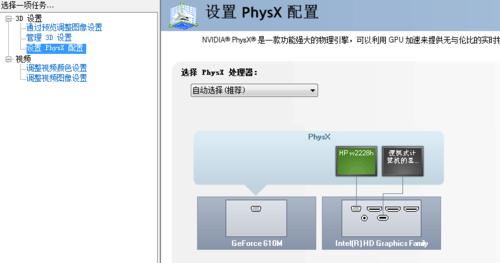
六、清理电脑垃圾文件
如果电脑存储空间不足,可能会导致控制面板无法打开。此时,可以使用系统自带的清理工具或第三方清理软件来清理垃圾文件,释放存储空间。
七、修复操作系统
如果电脑出现了一些奇怪的问题,可以尝试使用操作系统自带的修复工具进行修复。这个过程可能需要一些时间,但是可以有效解决一些问题。
八、查看电脑是否被防火墙屏蔽
如果电脑英伟达控制面板无法打开,可能是因为防火墙屏蔽了相关的端口和程序。可以尝试关闭防火墙或添加相应的例外规则来解决问题。
九、卸载重装显卡驱动
如果显卡驱动出现了一些问题,也可能会导致控制面板无法打开。此时,可以尝试卸载并重新安装显卡驱动。
十、检查是否有其他软件冲突
如果电脑英伟达控制面板无法打开,可能是因为和其他软件发生了冲突。可以尝试关闭其他的软件,看能否解决问题。
十一、使用系统还原
如果在一段时间内出现了电脑英伟达控制面板无法打开的问题,可以尝试使用系统还原来恢复到之前的状态。
十二、更换显卡
如果电脑英伟达控制面板无法打开,并且已经排除了上述各种情况,可能是显卡本身出现了问题。此时,可以尝试更换显卡来解决问题。
十三、寻求专业技术支持
如果自己尝试了各种方法都无法解决电脑英伟达控制面板无法打开的问题,可以寻求专业技术支持来解决问题。
十四、备份重要数据
在进行一些操作和修复之前,最好先备份重要数据,以防万一。备份的过程可能需要一些时间,但是可以避免数据的丢失。
十五、
在遇到电脑英伟达控制面板无法打开的情况时,需要先确定原因,然后采取相应的措施进行解决。如果自己无法解决,可以寻求专业技术支持来解决问题。同时,备份重要数据也是非常重要的一步。


