电脑系统的重装对于很多电脑小白来说可能是一件困难而繁琐的事情,但是如果掌握了正确的方法,就可以轻松搞定。本文将以u盘电脑重装系统教程为主题,为大家介绍如何使用U盘轻松完成电脑系统的重装,让你的电脑重新焕发出生机。
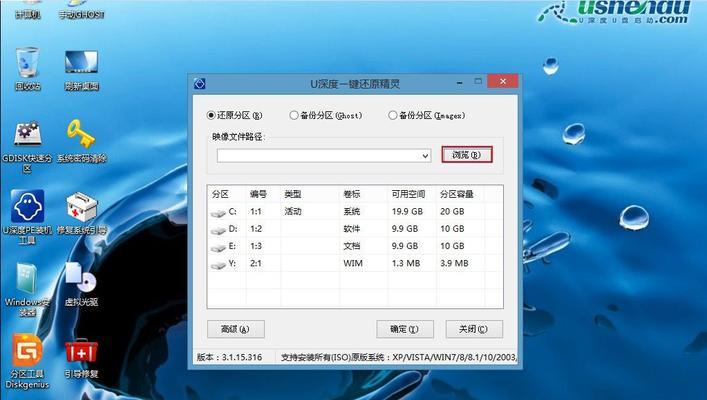
备份重要数据
在进行电脑系统的重装之前,我们必须先备份我们的重要数据。因为重装系统会清空电脑中的所有数据,如果不备份数据,我们的重要文件就会全部丢失。
下载系统镜像文件
为了进行系统的重装,我们需要下载一份系统镜像文件。可以在官方网站上下载,也可以在一些比较知名的软件下载网站下载。

准备U盘
在制作U盘启动盘之前,我们需要准备一个容量大于8G的U盘,并在电脑上格式化。在格式化之前,应该备份好U盘中的数据。
下载制作U盘启动盘的软件
为了制作U盘启动盘,我们需要下载一个专门的软件,如WinPE、Windows7USB/DVD下载工具等。
安装制作U盘启动盘的软件
下载好制作U盘启动盘的软件之后,需要进行安装。安装完成之后,打开软件,并插入U盘。
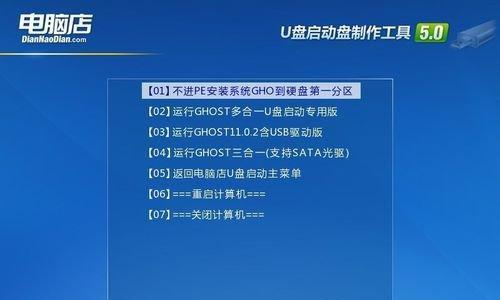
制作U盘启动盘
在制作U盘启动盘之前,我们需要选择系统镜像文件和U盘。接下来,根据软件提示,一步步进行制作。
设置电脑启动项
在制作好U盘启动盘之后,需要设置电脑启动项。在电脑开机时,按下F12或者Del键,进入BIOS设置。在设置中找到启动项,并选择从U盘启动。
重启电脑
设置好电脑启动项之后,保存设置并重启电脑。在重启时,我们会看到U盘启动盘的界面。选择对应的选项,进入系统安装界面。
选择安装方式
在进入系统安装界面之后,我们需要选择安装方式。可以进行升级安装或者全新安装。建议进行全新安装。
进行分区
在选择完安装方式之后,我们需要进行分区。可以根据自己的需求,选择分区大小和数量。
安装系统
进行完分区之后,我们就可以开始安装系统了。在安装过程中,会有一些设置需要我们进行选择,可以根据自己的需求进行选择。
等待安装完成
在进行系统的安装过程中,需要耐心等待。根据电脑配置不同,安装时间也会不同。安装完成后,电脑会自动重启。
设置电脑
在电脑重启之后,需要进行一些设置。如安装驱动程序、更新系统补丁、设置网络等。
恢复数据
完成了电脑的设置之后,我们就可以将备份的数据恢复回电脑中了。如果我们使用了一些云服务,如百度云、OneDrive等,也可以通过这些服务来恢复数据。
通过本文的介绍,相信大家已经掌握了使用U盘重装电脑系统的方法。在进行电脑系统重装之前,我们一定要备份好自己的重要数据,并选择一个合适的时间进行操作。希望大家能够成功完成电脑的重装,并拥有一个更加稳定和流畅的电脑系统。


