在CAD制图中,比例放大是常见的操作。但是,对于初学者来说,不太清楚如何正确地进行比例放大操作。本文将为大家详细介绍CAD中如何按比例放大的操作步骤,让你轻松完成放大。
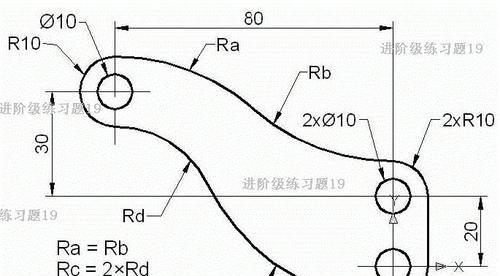
打开CAD软件并加载绘图文件
打开CAD软件并加载要放大的绘图文件,确保文件是可编辑的。
选择对象
选中需要放大的对象,可以使用选择工具或者命令选择工具来选中。
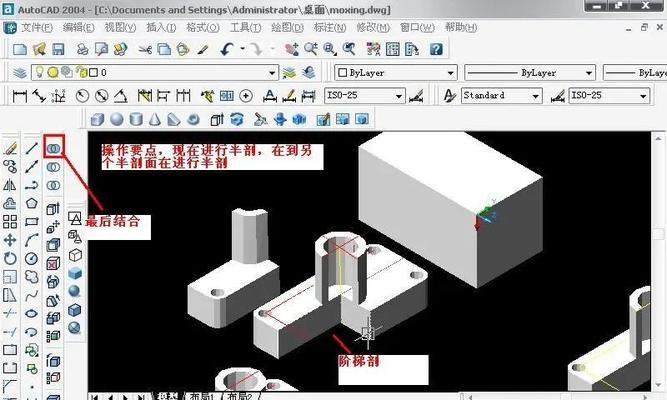
判断比例尺
在进行放大操作前,需要了解对象所在图纸的比例尺。比如图纸比例为1:100,则我们需要放大100倍。
计算比例
根据需要放大的比例尺计算出需要放大的倍数。比如,我们需要将1:100的图形放大到1:50,则需要放大2倍。
打开缩放命令
使用快捷键“Z”或者输入“SCALE”命令打开缩放命令。
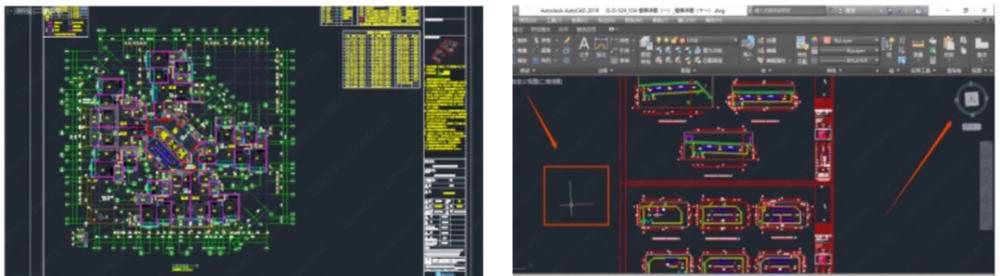
选择参考点
在弹出的缩放窗口中,选择一个参考点。这个参考点可以是图形中心,也可以是图形中的任意一个点。
输入放大比例
在缩放窗口中,输入需要放大的倍数。如上文提到的,如果需要将1:100的图形放大到1:50,则需要输入2。
点击缩放
完成以上步骤后,点击缩放命令即可进行比例放大操作。
检查放大效果
放大完成后,需要检查放大效果,确保图形没有变形或失真。
保存文件
完成放大后,需要保存文件。建议另存为一个新文件,以免覆盖原始文件。
注意事项
在进行比例放大操作前,需要确认图纸的比例尺和所需放大的比例尺,避免出现误差。
常见错误
常见的错误包括选中对象不正确、选择的参考点不正确以及输入的放大比例不正确等。
其他操作
除了按比例放大外,还可以使用非等比例缩放或拉伸命令来修改图形大小。
练习是关键
熟练掌握CAD中按比例放大的操作需要多加练习和实践。
按比例放大是CAD制图中常用的操作之一。通过本文的介绍,相信大家已经掌握了如何按比例放大的方法和注意事项,希望对大家有所帮助。


