使用笔记本电脑时,如果遇到NVIDIA控制面板无法打开的问题,可能会影响到我们进行一些游戏或者软件的使用。针对这一问题,本文将为大家介绍一些解决方法,帮助大家轻松解决此类问题。
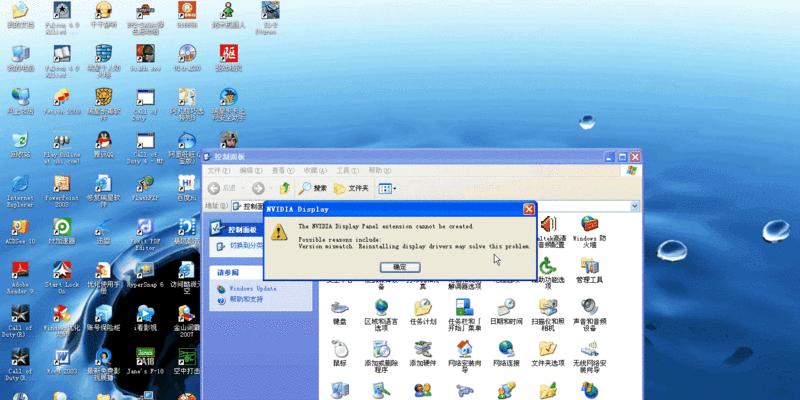
一、检查驱动程序是否正常
如果笔记本电脑上的NVIDIA驱动程序存在异常,可能会导致NVIDIA控制面板无法正常打开。我们需要检查一下驱动程序是否正常工作。可以先在设备管理器中查看一下驱动程序是否正常工作,如果有异常情况,可以尝试卸载并重新安装驱动程序。
二、检查服务是否启动
在电脑上,NVIDIA控制面板所需要的服务可能被禁用了。这种情况下,需要手动启用相关服务。可以按下Win+R键组合,输入services.msc命令,打开服务列表,查找NVIDIA相关服务并启用。
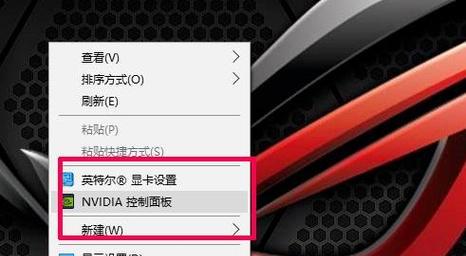
三、检查电脑系统是否更新
有时候操作系统会更新,但是由于未更新相关驱动程序,可能会导致NVIDIA控制面板无法打开。我们可以尝试更新一下电脑系统,或者手动下载更新驱动程序。
四、检查是否存在病毒感染
病毒或者恶意软件可能会影响到NVIDIA控制面板的运行。我们需要使用杀毒软件对电脑进行全面的扫描,清除病毒。
五、关闭安全软件
有时候,电脑上的某些安全软件可能会对NVIDIA控制面板的正常运行造成影响。这种情况下,我们需要关闭安全软件,尝试重新打开NVIDIA控制面板。
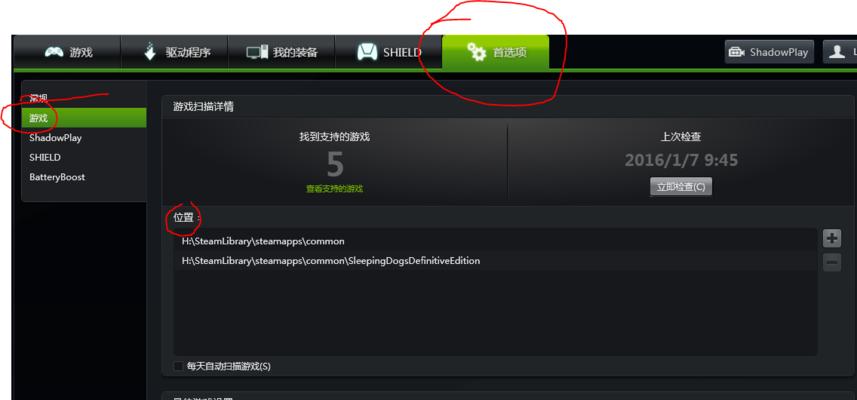
六、卸载并重新安装NVIDIA驱动程序
如果以上方法都无法解决问题,那么可以考虑卸载并重新安装NVIDIA驱动程序。方法是在设备管理器中找到显卡驱动程序,卸载后再去NVIDIA官网下载最新驱动程序并重新安装。
七、检查显卡是否损坏
如果以上方法都无法解决问题,那么有可能是显卡出现了问题。我们需要将显卡从电脑中拆下来,检查是否有物理损坏,并尝试更换显卡。
八、检查硬件连接问题
有时候,NVIDIA控制面板无法打开是因为硬件连接问题,比如显卡连接线松动。我们需要检查一下电脑硬件连接是否正常。
九、清除缓存
在电脑中,有一些缓存文件可能会影响NVIDIA控制面板的正常运行。我们可以尝试清除相关缓存文件,重新打开NVIDIA控制面板。
十、重启电脑
在电脑使用过程中,有些问题只需要重启电脑就能够解决。如果以上方法都无法解决问题,可以尝试重启电脑。
十一、使用系统还原
如果在电脑上进行了一些操作,导致NVIDIA控制面板无法打开,可以尝试使用系统还原功能,将电脑恢复到之前的一个时间点。
十二、修改注册表
在电脑中,有一些注册表可能会影响到NVIDIA控制面板的正常运行。我们可以尝试修改相关注册表,重新打开NVIDIA控制面板。
十三、查看错误日志
如果在操作电脑时遇到了问题,可以查看一下电脑的错误日志。错误日志可能会给出一些有用的信息,帮助我们定位问题并解决它。
十四、联系售后服务
如果以上方法都无法解决问题,那么就可以联系售后服务。有时候,一些硬件问题需要专业的售后技术人员来解决。
十五、
以上就是一些修复笔记本NVIDIA控制面板无法打开问题的方法。当然,具体的方法因人而异,需要结合具体情况进行操作。如果以上方法都无法解决问题,那么建议联系专业的技术人员进行解决。


