在使用电脑的过程中,我们经常会遇到系统出现各种问题的情况,此时我们不得不考虑重装系统的问题。然而,重新安装操作系统并不是一项简单的任务,需要一定的技术和经验。为了方便大家,Win7旗舰版提供了一键还原功能,只需要按下F8键就可以恢复电脑系统为出厂设置。下面就让我们一起来学习Win7旗舰版按F8一键还原的详细步骤。
备份数据
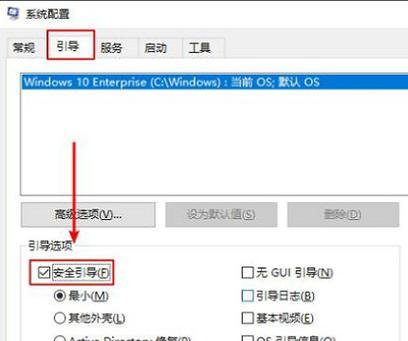
在进行一键还原之前,首先需要备份重要的数据文件,避免还原过程中数据的丢失。备份可以使用U盘、移动硬盘等外部存储设备进行。
关闭杀毒软件
在进行一键还原之前,需要关闭杀毒软件和防火墙等安全软件,以免这些软件干扰还原过程。
备份驱动程序
在进行一键还原之前,需要备份电脑的驱动程序,以免还原后驱动不兼容或者驱动丢失的问题。备份驱动可以使用一些专门的驱动备份软件进行。
按下F8键
在电脑开机过程中,不断按下F8键,直到出现Windows高级启动选项界面。
选择一键还原
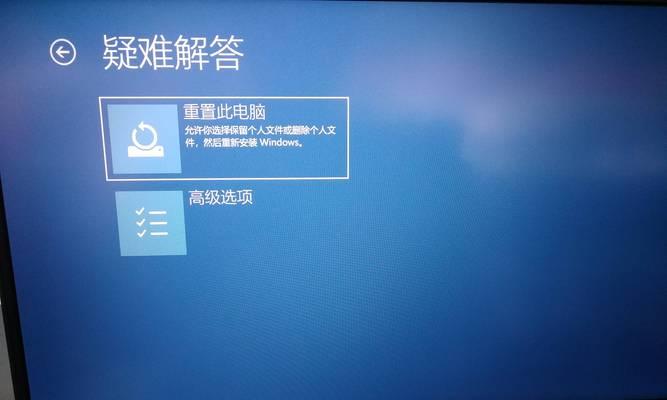
在高级启动选项界面中,选择“修复你的电脑”选项。
选择语言和键盘类型
在“修复你的电脑”界面中,选择自己的语言和键盘类型,然后点击“下一步”。
选择操作系统
在“系统恢复选项”界面中,选择需要还原的操作系统,并点击“下一步”。
选择还原类型
在“恢复工具”界面中,选择“使用系统映像还原计算机”,然后点击“下一步”。
选择还原目标
在“选择系统映像位置”界面中,选择保存系统备份的位置,并点击“下一步”。
确认还原
在“确认还原操作”界面中,确认一键还原操作,并点击“完成”。
等待还原完成
等待一键还原操作完成,期间不要进行其他操作或关机操作。
重新启动电脑
在还原完成后,系统会要求重新启动电脑,点击“重新启动”即可。
安装驱动程序
在重启后,需要安装备份好的驱动程序,以保证电脑的正常使用。
恢复数据
在安装好驱动程序后,可以将备份的数据文件恢复回来,以保证不会丢失重要数据。
Win7旗舰版的一键还原功能为我们提供了方便、快捷的电脑恢复方式。在进行一键还原之前,需要备份数据、关闭杀毒软件、备份驱动程序等,以免出现各种问题。通过本教程的学习,相信大家能够顺利地进行Win7旗舰版按F8一键还原操作,让我们的电脑系统回到出厂设置状态。


