随着科技的发展,人们对电脑的需求日益增多,而电脑的外观也越来越被人所关注。相信大家都有这样的经历,当你看到别人的电脑指针皮肤非常炫酷时,内心总是有些羡慕和想要尝试的。如何更换电脑鼠标指针皮肤呢?本文将为大家详细介绍。
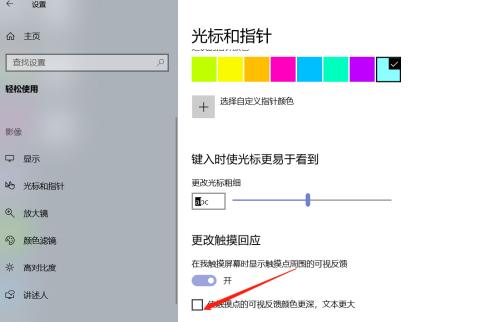
找到适合自己的皮肤
要更换鼠标指针皮肤,首先需要找到一个适合自己的皮肤。可以通过网上搜索或者在一些软件平台上下载。建议大家先在网上搜索,看看是否有自己喜欢的风格和款式。
下载并解压缩皮肤文件
下载完皮肤文件后,我们需要将其解压缩。一般情况下,皮肤文件都是一个压缩包,我们需要用解压缩软件将其解压出来。

打开控制面板
将皮肤文件解压缩后,我们需要进入电脑的控制面板。可以通过点击“开始菜单”并找到“控制面板”,也可以在电脑桌面右键点击空白处,再选择“个性化”。
打开鼠标选项
在控制面板中,我们需要找到“鼠标”选项,并点击打开。
进入指针选项卡
打开“鼠标”选项后,我们可以看到几个选项卡,分别是“按钮”、“指针”、“指针选项”等。我们需要点击“指针”选项卡。
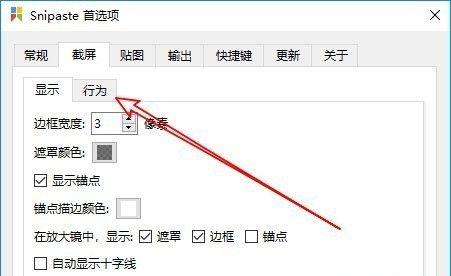
点击“浏览”按钮
在“指针”选项卡中,有一个“浏览”按钮,我们需要点击它。
找到已下载的皮肤文件
点击“浏览”按钮后,会出现一个文件夹窗口。我们需要找到之前解压缩出来的皮肤文件,并选择其中的一张图片。
选择皮肤
选择好皮肤文件后,我们需要在“指针”选项卡中选择这张图片。选择好之后,电脑的鼠标指针就会变成你选择的皮肤了。
保存并应用
修改完鼠标指针皮肤后,我们需要点击“应用”按钮进行保存。
尝试新皮肤
修改好鼠标指针皮肤后,我们需要试着将鼠标移动一下,看看新的皮肤是不是已经成功应用了。
切换不同的皮肤
如果你有多个喜欢的皮肤,那么可以将下载的所有皮肤文件解压缩,并依次选择其中的一张图片,即可切换不同的皮肤。
注意事项
在更换鼠标指针皮肤时,需要注意一些细节。选择的皮肤文件必须是兼容自己电脑的。不要随意删除系统自带的皮肤文件,否则可能会影响电脑的正常使用。
效果展示
更换鼠标指针皮肤后,整个电脑的外观会焕然一新,让你的使用体验也有了很大的提升。
总的来说,更换鼠标指针皮肤并不是什么难事,只需要按照上述步骤依次进行即可。但是需要注意一些细节问题,并且选择好看而又兼容自己电脑的皮肤文件才能让使用体验更加愉悦。
赶快尝试吧!
现在,你已经掌握了更换鼠标指针皮肤的方法,赶快尝试起来,让你的电脑焕发新的活力吧!


