iCloud是苹果公司提供的云存储服务,用户可以将自己的照片、音乐等数据备份到iCloud中,以便随时在不同设备问。但是,在使用iCloud备份照片的同时,也会出现一些问题,例如容量不足、安全性等问题。本篇文章将详细介绍如何在手机上删除iCloud备份中的照片,以节省存储空间和提高安全性。
一、了解iCloud备份照片的特点
iCloud备份照片的特点是:所有备份的照片都存在于iCloud服务器上,而非本地存储设备。如果您想要删除备份的照片,必须通过iCloud服务进行删除。
二、打开手机iCloud设置
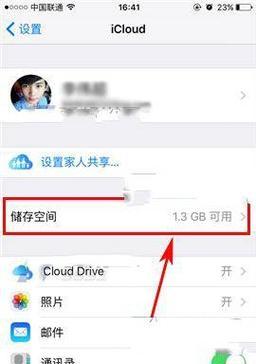
在手机中打开“设置”应用,然后在设置中找到“iCloud”选项。接着,进入“iCloud”选项下的“储存空间”选项,即可看到您的iCloud备份信息。
三、进入iCloud备份页面
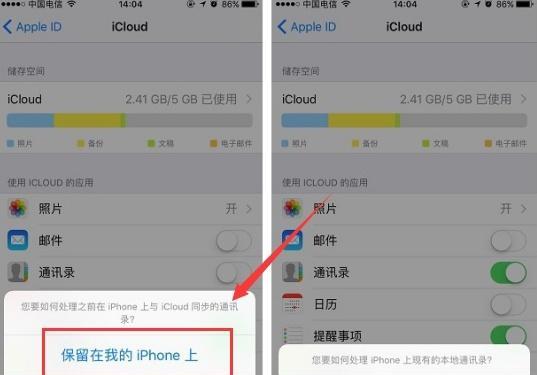
在“储存空间”页面中,找到“备份”选项,并进入“备份”页面。这个页面会显示您在iCloud中备份的所有设备列表。
四、选择需要删除备份照片的设备
在“备份”页面中,找到需要删除备份照片的设备,并点击该设备。进入该设备的备份页面。
五、找到照片备份
在设备备份页面中,找到“照片”备份选项,并点击进入。
六、浏览照片备份列表
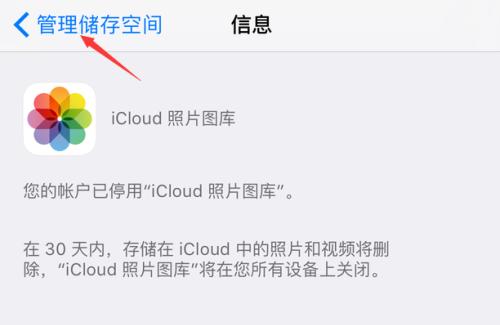
在“照片”备份页面中,可以看到您在该设备中备份的所有照片列表。浏览照片列表,找到需要删除的照片。
七、选择需要删除的照片
在照片备份列表中,找到需要删除的照片,并点击选中该照片。
八、确认删除
在选中需要删除的照片后,系统会提示是否要删除该照片。点击“删除”按钮进行确认。
九、等待删除完成
删除操作会需要一定时间,您需要耐心等待,直到系统提示删除成功。
十、查看已删除照片
如果您误删了照片,或者需要恢复已删除的照片,可以在“最近删除”页面查找已删除的照片。这个页面会保存您近期内删除的所有文件和照片信息。
十一、恢复已删除的照片
在“最近删除”页面中,找到需要恢复的照片,并点击选中该照片。然后点击“恢复”按钮,即可将该照片恢复至iCloud备份中。
十二、注意事项
在删除iCloud备份照片时,需要注意以下几点:
1.删除照片后无法恢复,请谨慎操作;
2.删除照片会释放iCloud储存空间,但并不会释放本地存储空间;
3.在删除照片时,需要注意备份照片的文件大小和数量,以免造成不必要的损失。
十三、
通过上述步骤,您可以轻松删除iCloud备份中的照片,以节省储存空间和提高安全性。同时,在删除照片时,需要谨慎操作,避免误删重要数据。希望本篇文章对您有所帮助。


