在使用电脑的过程中,由于各种原因,我们有时需要对电脑进行重装系统。然而,传统的重装方式需要使用光盘或者其他设备,操作复杂费时。而今天我将介绍如何利用U盘轻松重装电脑系统,让您的电脑重新焕发生机。
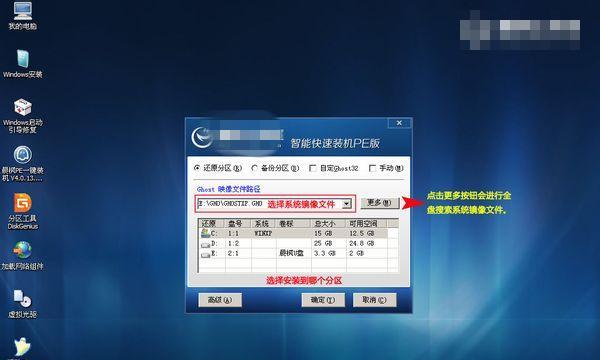
备份数据
重装系统会清空电脑中的所有数据,因此在开始操作之前,我们需要先备份好所有重要文件、图片、视频等数据,以免丢失。
下载系统镜像文件
在进行系统还原之前,我们需要先下载对应的系统镜像文件,并将其存储到U盘中。建议从官方网站下载,以确保系统镜像文件的真实可靠性。
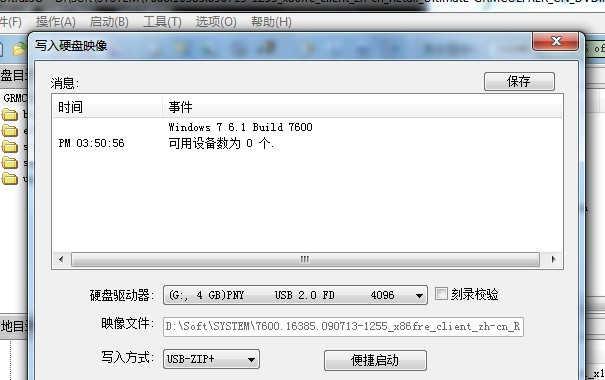
格式化U盘
将U盘插入电脑,进入“我的电脑”,右键点击U盘图标,选择“格式化”。在弹出的格式化窗口中,选择“NTFS”格式,并确保“快速格式化”选项未勾选。
制作启动盘
在完成U盘格式化后,我们需要利用专门的软件制作启动盘。这里推荐使用“电脑城PEU盘启动盘制作工具”,该软件可以轻松制作各种系统的启动盘。
重启电脑
在制作完成启动盘后,将U盘插入电脑,重启电脑。进入BIOS设置界面,将启动方式改为U盘启动,并保存设置。
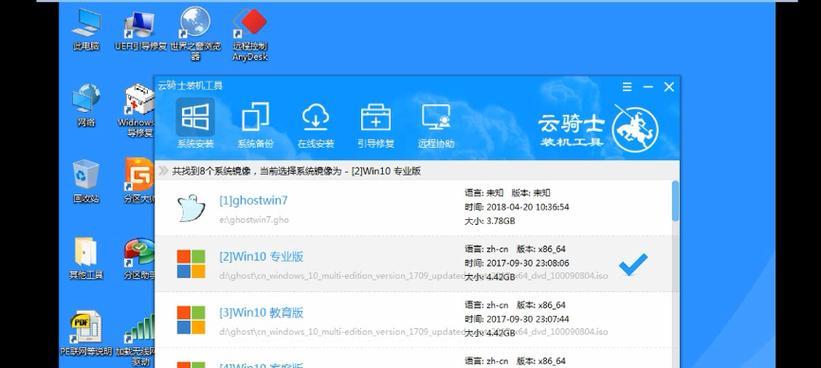
选择安装方式
在重启电脑后,U盘将自动进入系统安装程序。在安装界面中,我们需要选择“新安装”或“还原至出厂设置”等方式进行安装。
选择系统版本
在选择安装方式后,系统会提示选择需要安装的版本。根据自己的需求,选择合适的系统版本进行安装。
开始安装
在选择完系统版本后,系统会自动开始进行安装。这个过程可能会持续几十分钟至几个小时不等,具体时间取决于电脑配置和安装速度。
设置系统语言和时区
在安装完成后,系统将会提示进行语言和时区设置。选择合适的语言和时区,并确保设置无误。
安装驱动和软件
在安装完系统后,我们需要安装相应的驱动程序和常用软件。可以通过U盘或者其他存储设备进行安装,也可以直接从互联网上下载安装。
激活系统
在完成系统安装和软件安装后,我们需要对系统进行激活。可以通过购买正版激活码或者通过其他方式进行激活。
更新系统
在安装完成后,我们需要及时更新系统,以确保系统的最新性和稳定性。可以通过自动更新或手动下载更新包的方式进行更新。
安装杀毒软件
在完成系统安装和更新后,我们需要安装一款杀毒软件,以保证电脑的安全性和稳定性。可以选择市面上知名的杀毒软件进行安装。
恢复数据
在完成以上步骤后,我们可以将之前备份的数据恢复到电脑中。确保数据完整性和正确性,以避免数据丢失或错误。
通过利用U盘重装电脑系统,我们可以轻松快速地恢复电脑初始状态,让电脑重新焕发生机。同时,我们还需要注意备份数据、选择合适的系统版本、安装驱动和软件、激活系统等问题。希望以上内容可以帮助大家解决重装系统的烦恼。


