在日常使用电脑时,我们经常需要在一定时间内让电脑自动关机,例如晚上睡觉前需要关机,或者下载大文件后需要让电脑自动关机。而Win7系统提供了设置定时关机命令的功能,非常方便实用。本教程将详细介绍如何设置Win7定时关机命令。
一、进入控制面板
1.1点击开始菜单,选择控制面板。
1.2在控制面板界面中,找到“系统和安全”选项。
1.3点击“系统和安全”选项,进入“系统和安全”界面。
二、进入计划任务界面
2.1在“系统和安全”界面中,找到“管理工具”选项。
2.2点击“管理工具”选项,在弹出的菜单中选择“任务计划程序”。

2.3进入任务计划程序的界面。
三、创建基本任务
3.1在任务计划程序的界面中,点击左侧的“创建基本任务”选项。
3.2进入创建基本任务的向导。
四、设置任务名称和描述
4.1在创建基本任务的向导中,填写任务的名称和描述信息。
4.2点击“下一步”。
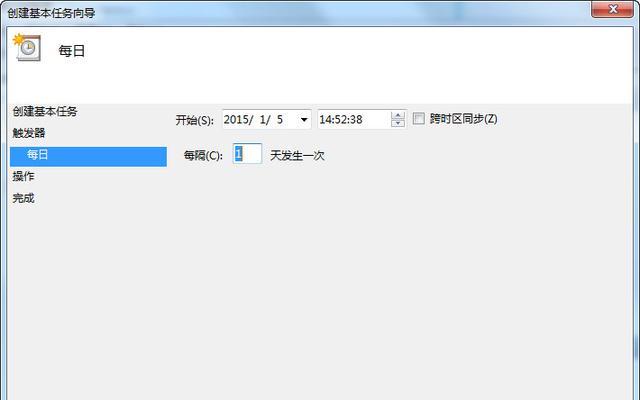
五、设置任务的触发器
5.1在创建基本任务的向导中,选择任务的触发器。
5.2可以选择按日、按周、按月等方式触发任务。
六、设置任务的执行操作
6.1在创建基本任务的向导中,选择任务的执行操作。
6.2选择“启动程序”选项。
七、设置关机程序路径
7.1在创建基本任务的向导中,设置关机程序的路径。
7.2关机程序的路径为:C:\Windows\System32\shutdown.exe。
八、设置关机参数
8.1在创建基本任务的向导中,设置关机参数。
8.2参数为“/s”,表示关机操作。
九、设置定时关机时间
9.1在创建基本任务的向导中,设置定时关机时间。
9.2设置具体的关机时间和日期。
十、设置任务完成后操作
10.1在创建基本任务的向导中,设置任务完成后的操作。
10.2可以选择直接结束任务,或者打开计算机电源选项等操作。
十一、检查任务设置
11.1在创建基本任务的向导中,检查任务设置是否正确。
11.2点击“完成”按钮完成基本任务创建。
十二、启动定时关机任务
12.1在任务计划程序界面中,找到创建的定时关机任务。
12.2点击右侧的“运行”按钮,启动定时关机任务。
十三、修改和删除定时关机任务
13.1在任务计划程序界面中,可以对已创建的定时关机任务进行修改和删除。
13.2选择需要修改或删除的任务,点击右键,在弹出的菜单中选择相应的操作。
十四、定时关机注意事项
14.1定时关机任务执行时,请勿进行任何正在进行的操作。
14.2定时关机前,请保存好所有需要保存的文件。
十五、
通过本教程,大家已经学会了如何在Win7系统中设置定时关机命令。定时关机功能可以方便我们管理电脑开关,避免忘记关机等不必要的麻烦。希望本教程能够对大家有所帮助。


