电脑CPU温度是非常重要的指标之一,它不仅影响电脑性能和寿命,还直接关系到用户的使用体验。在使用win10电脑时,我们需要了解CPU温度正常值的范围和查询方法,以便能够及时发现问题并进行处理。本文将介绍win10电脑CPU温度正常值查询方法,帮助您快速掌握这一技巧。

一、了解CPU温度的作用
作为电脑中最重要的零部件之一,CPU的温度直接关系到电脑的性能和稳定性,它过高或过低都会导致电脑工作异常。了解CPU温度正常值是非常有必要的。
二、CPU温度正常值是多少?
通常情况下,CPU温度应该在40℃到70℃之间,如果超过了这个范围,则说明电脑出现了问题。当然,在不同的使用场景下,CPU温度也会有所不同,比如在运行大型游戏时,CPU温度可能会达到80℃以上,这也属于正常范围。
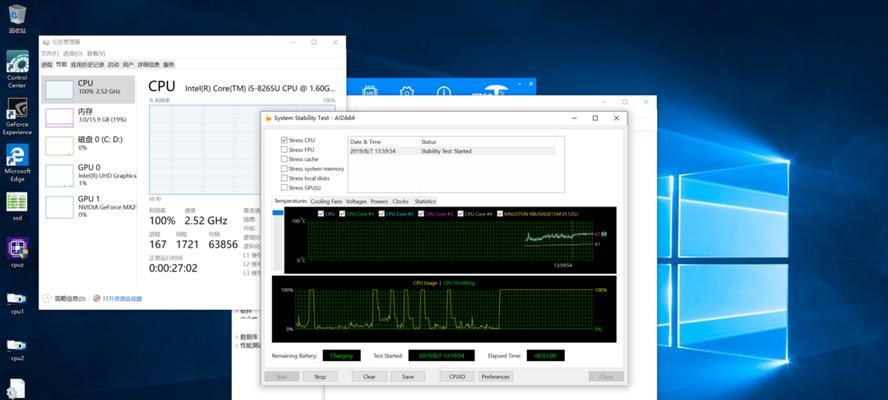
三、CPU温度的查询方法有哪些?
1.使用电脑自带的温度监控工具,如HWMonitor、CoreTemp等;
2.使用第三方软件,如SpeedFan、CPU-Z等;
3.进入BIOS或UEFI界面进行查询。
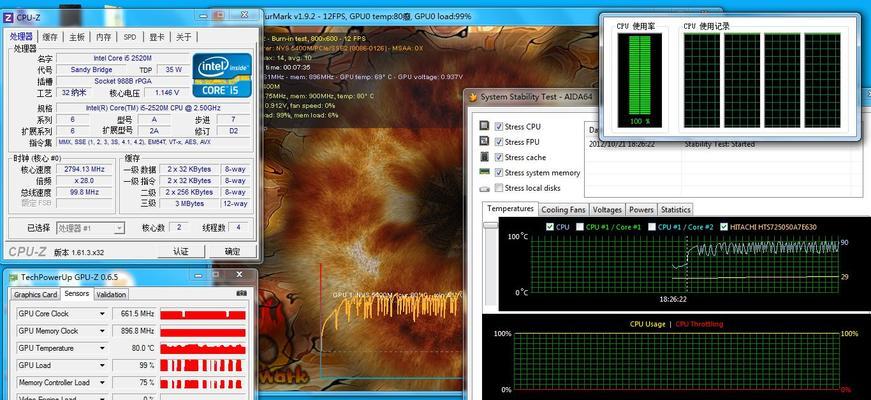
四、使用HWMonitor查询CPU温度
1.下载并安装HWMonitor软件;
2.启动软件后,可以看到所有硬件温度信息,包括CPU温度;
3.查找CPU对应的温度信息,通常以“Core”或“Package”为关键字;
4.查看温度数值是否在正常范围内。
五、使用CoreTemp查询CPU温度
1.下载并安装CoreTemp软件;
2.启动软件后,可以看到所有核心温度信息,包括CPU温度;
3.查看温度数值是否在正常范围内。
六、使用SpeedFan查询CPU温度
1.下载并安装SpeedFan软件;
2.启动软件后,可以看到所有硬件温度信息,包括CPU温度;
3.查找CPU对应的温度信息,通常以“Core”或“Package”为关键字;
4.查看温度数值是否在正常范围内。
七、使用CPU-Z查询CPU温度
1.下载并安装CPU-Z软件;
2.启动软件后,可以看到所有硬件信息,包括CPU温度;
3.查看温度数值是否在正常范围内。
八、进入BIOS或UEFI界面查询CPU温度
1.重启电脑,并按下相应按键进入BIOS或UEFI界面;
2.查找CPU对应的温度信息,通常在“HardwareMonitor”或“SystemInformation”选项中;
3.查看温度数值是否在正常范围内。
九、如何避免CPU温度过高?
1.保持电脑清洁,定期清理内部灰尘;
2.确保电脑通风良好,避免长时间运行在高温环境中;
3.选择优质散热器和散热片,以提升散热效率;
4.适当减少CPU的超频,避免过度使用。
十、如何处理CPU温度过高的问题?
1.关闭不必要的程序和任务,降低CPU负载;
2.提高散热效率,可以更换更高级别的散热器或加装风扇等设备;
3.检查散热器是否存在故障,需要进行修理或更换;
4.升级电脑硬件,以提升整体性能和散热效果。
十一、CPU温度异常会对电脑产生什么影响?
1.过高的CPU温度会导致电脑死机、崩溃等故障;
2.长时间的高温工作会降低电脑的寿命,缩短使用时间;
3.过低的CPU温度会影响电脑性能和稳定性,同样也需要及时处理。
十二、常见问题解答
1.为什么CPU温度会突然飙升?
可能是因为电脑负载过高,或者散热器出现了故障等原因;
2.为什么不同的软件查询到的CPU温度不一样?
因为不同软件采用的算法和标准不同,所以查询结果有所差异;
3.为什么我的CPU温度一直在60℃左右?
这可能是正常的工作温度,如果没有其他异常表现,就不需要担心。
十三、小结
通过本文的介绍,我们了解了win10电脑CPU温度正常值查询方法和相关技巧,希望能够帮助读者解决相关问题。同时,我们也提醒大家定期检查电脑CPU温度,保持电脑健康稳定地工作。


