在数字时代,输入法是我们与智能设备沟通的桥梁。百度输入法,作为一款高效便捷的输入工具,一直致力于提供丰富的个性化功能,以满足不同用户的使用习惯。“键盘分离”功能是一项创新设计,它允许用户在物理键盘和软键盘间自由切换,大大增强了输入的灵活性。本文将为用户详细解读如何在百度输入法中开启和使用键盘分离功能,并指导用户完成每一步操作。
1.理解键盘分离功能
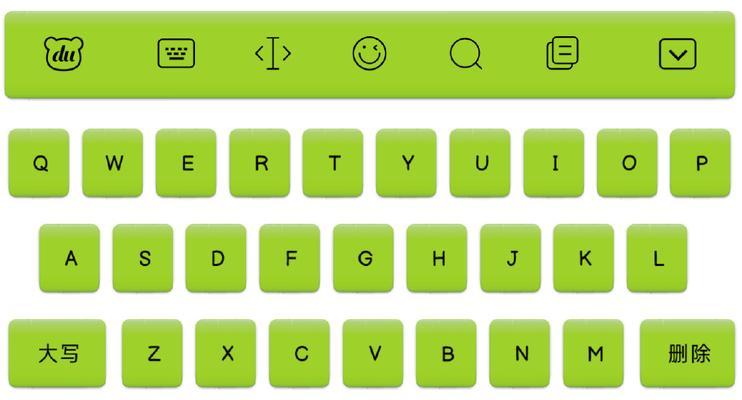
在探讨操作之前,让我们先理解什么是键盘分离功能。键盘分离功能是指在使用带有物理键盘的设备时,可以将物理键盘和屏幕上的虚拟键盘(软键盘)分开使用。在平板电脑上连接键盘后,可以仅使用物理键盘进行输入,同时保留软键盘进行快捷操作或在需要时使用。
2.开启键盘分离功能的步骤
步骤一:确保设备与百度输入法兼容
键盘分离功能适用于支持物理键盘连接的设备,比如平板电脑和某些型号的智能手机。使用前,应当确认您的设备可以连接物理键盘,并且已经安装了最新版本的百度输入法。
步骤二:激活输入法设置
打开任何支持文本输入的应用程序,然后点击屏幕上的虚拟键盘图标,选择百度输入法作为当前使用的输入工具。在输入界面,长按键盘图标,唤出输入法设置菜单。
步骤三:进入键盘设置
在设置菜单中,寻找“键盘管理”或“按键设置”选项,点击进入下一级菜单。
步骤四:找到键盘分离功能
在“键盘管理”或相应的设置页面中,浏览至“键盘选项”或“高级设置”部分,找到“键盘分离”或类似的选项。
步骤五:启动键盘分离模式
点击“键盘分离”选项后,通常会弹出一个确认框或设置界面,描述了功能的相关信息。确认后,选择开启键盘分离模式。
步骤六:配置使用细节
根据提示,您可以进行一些细节配置,比如是否在连接物理键盘时自动隐藏软键盘,或者是否在软键盘上显示一些快捷功能键。
3.常见问题解答
问题一:为什么我的设备无法找到键盘分离功能?
确认您的设备是否兼容,并且百度输入法为最新版本。如果问题依旧,尝试重新连接物理键盘或重启设备。
问题二:键盘分离开启后,软键盘如何使用?
在键盘分离模式下,您可以通过在屏幕上的软键盘区域滑动手指来唤醒它。一些快捷操作仍然可以通过软键盘完成。
问题三:如何关闭键盘分离功能?
重复上述步骤三、四、五,找到“键盘分离”选项后,选择关闭即可。
4.优化用户体验的建议
开启键盘分离功能后,为了最大程度地利用它的便利性,可以尝试以下几点:
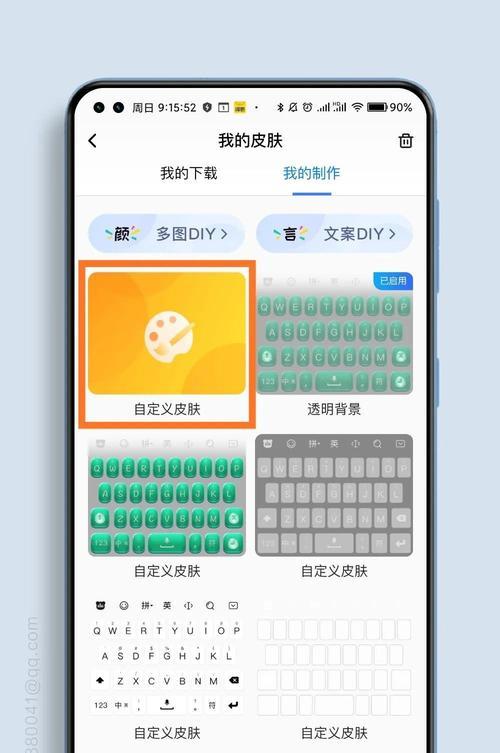
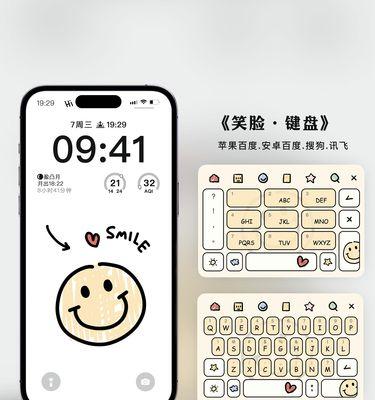
个性化布局:根据自己的输入习惯,调整物理键盘和软键盘的布局。
快捷键学习:了解并学习一些快捷键,可大幅度提升输入效率。
功能键自定义:在输入法设置中,您可以自定义一些快捷键,以适应特定的应用场景。
5.结语
通过以上步骤,用户可以轻松开启并使用百度输入法的键盘分离功能。这一功能不仅为用户提供了更多的输入便捷,还拓展了输入方式的多样性。希望本文能够帮助您顺利掌握此功能,享受到更加高效、个性化的输入体验。


