苹果一体机以其简洁的设计和强大的性能深受用户的喜爱。在使用苹果一体机进行日常工作或娱乐时,我们常常需要快速关闭不需要的应用程序。本文将为您详细指导如何设置快捷键来实现这一需求,以提高您的工作效率和使用体验。
了解快捷键的重要性
快捷键是提高工作效率的有效工具,尤其在处理多任务时,能够快速切换应用或关闭不必要程序的快捷键显得尤为重要。对于苹果用户的MacOS系统而言,尽管没有提供直接关闭所有应用程序的快捷键,但是我们可以创建一个AppleScript脚本,并将其绑定到一个快捷键上,从而实现类似功能。

如何创建自定义快捷键
第一步:打开“系统偏好设置”
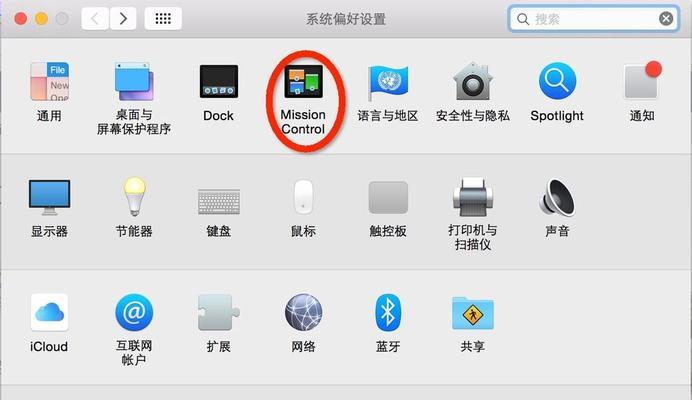
点击屏幕左上角的苹果菜单,选择“系统偏好设置”来打开操作界面。
第二步:启用“辅助功能”
在系统偏好设置中,找到并点击“辅助功能”图标,这将打开辅助功能的详细设置。
第三步:选择“键盘”和“快捷键”
在“辅助功能”菜单下,点击“键盘”选项,随后切换到“快捷键”标签页,以配置新的快捷键。
第四步:创建AppleScript脚本
1.打开“脚本编辑器”应用,通常位于“应用程序”下的“实用工具”文件夹内。
2.复制以下脚本到脚本编辑器中:
```applescript
tellapplication"SystemEvents"
setfrontApptothefirstapplicationprocesswherefrontmostistrue
if(nameoffrontAppisnot"SystemUIServer")then
keystroke"q"using{commanddown}
delay0.5
endif
endtell
```
3.保存脚本,建议命名为“关闭前台应用”。
第五步:将AppleScript绑定到快捷键
1.回到“系统偏好设置”中的“键盘”和“快捷键”界面。
2.点击左下角的“+”按钮来添加新的快捷键。
3.选择之前创建的“关闭前台应用”脚本。
4.设置您喜欢的快捷键组合,然后点击“添加”。
现在,每当你按下设置的快捷键时,系统将会发送一个`command+q`的信号给当前处于前台的应用程序,模拟用户按下“退出”按钮的行为。

注意事项
1.请记住,使用该快捷键关闭应用程序时,并不会询问用户是否保存更改,因此请确保你的应用程序处于可以关闭的状态。
2.一些应用可能有防止意外退出的机制,如文档未保存时阻止退出,所以该快捷键并不总是可以强制关闭应用程序。
常见问题解析
问题:为什么不能给特定应用程序设置单独的快捷键关闭呢?
回答:MacOS本身不支持直接通过系统快捷键为每个应用分别设置快捷键关闭功能。不过,通过AppleScript可以为一系列操作创建脚本,间接实现类似效果。
问题:快捷键关闭应用程序和直接在Dock中点击应用图标的效果一样吗?
回答:快捷键关闭应用程序相当于模拟按下应用的退出按钮,而直接在Dock中点击应用图标则是使其进入后台或切换到该应用,两者在操作上有所不同。
通过以上步骤,您将能够高效地管理和关闭苹果一体机上的应用程序。希望本文的信息能够助您一臂之力,提升您的使用体验。


