电脑是我们日常工作和学习中不可或缺的工具,而在使用联想笔记本电脑时,如果SD卡中的文件突然“消失”,无疑会让人头疼。本文将详细指导您如何解决联想笔记本SD卡找不到文件的问题,从排查问题、尝试恢复到预防措施,确保您的数据安全。
一、了解问题:为何联想笔记本会找不到SD卡中的文件?
当您在联想笔记本电脑上插入SD卡并打开,却发现里面的文件无法显示时,可能的原因包括但不限于:
1.SD卡未正确插入或接触不良。
2.电脑未识别SD卡格式。
3.系统驱动程序问题。
4.文件系统损坏。
5.意外断电或非法移除设备导致数据损坏。
二、初步检查:确保硬件连接无误
在进行任何软件操作之前,首先应确认硬件连接是否正确。
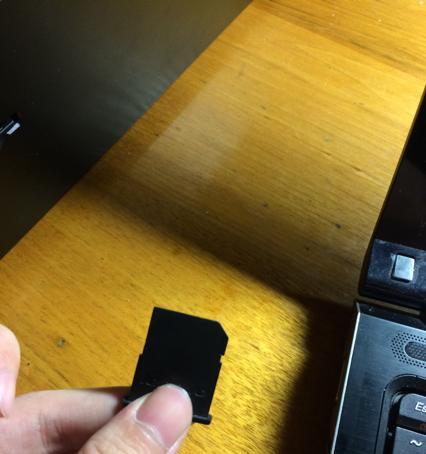
1.检查SD卡是否正确插入
确保SD卡完全插入笔记本的卡槽中。
尝试取出SD卡,稍等几秒钟后重新插入。
2.检查读卡器和连接线
如果您使用的是读卡器,请检查是否所有连接线都牢固无损。
换一个读卡器或电脑端口,看看问题是否依旧存在。
三、系统识别:确保操作系统正确识别SD卡
如果硬件部分没有问题,接下来检查操作系统是否正确识别了SD卡。
1.检查设备管理器
在Windows系统中,右键点击“我的电脑”或“此电脑”,选择“管理”。
在打开的计算机管理中,选择“设备管理器”。
查看“磁盘驱动器”下是否出现了SD卡的设备名。
2.分配驱动器字母
如果SD卡出现在设备管理器中,但没有盘符,右键点击选择“更改驱动器字母和路径”并分配一个字母。
3.更新驱动程序
在设备管理器中找到SD卡设备,右键选择“更新驱动程序”。
按照提示操作,让系统自动寻找并安装最新版本的驱动程序。
四、深层诊断:检查文件系统与数据恢复
如果SD卡在系统中被识别,但仍然无法访问文件,那可能是文件系统出现了问题。
1.打开被隐藏的文件
在文件资源管理器中,选择“查看”选项卡,取消勾选“隐藏受保护的操作系统文件”和“隐藏已知文件类型的扩展名”。
点击“选项”,在弹出的“文件夹选项”中选择“查看”标签页,并选择“显示隐藏的文件、文件夹和驱动器”。
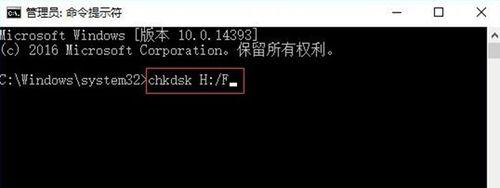
2.使用磁盘检查工具
在开始菜单搜索“cmd”,右键以管理员身份运行命令提示符。
输入命令`chkdskX:/f`(将X替换为SD卡的盘符),并按回车键开始检查修复。
3.救援丢失的文件
可以使用诸如Recuva、EaseUSDataRecoveryWizard等数据恢复软件尝试恢复丢失的文件。
五、预防措施:如何避免SD卡文件丢失
了解如何处理文件找不到的问题同样重要,但预防措施可以减少这类问题的发生。
1.安全弹出SD卡
在移除SD卡之前,使用“安全弹出硬件”功能。
2.定期备份
将重要文件定期备份到电脑硬盘或其他存储设备中。
3.注意SD卡维护
避免在读写过程中插拔SD卡。
定期检查SD卡是否有物理损坏。
六、与建议
通过上述步骤,大多数情况下,您应该能够解决联想笔记本SD卡找不到文件的问题。重要的是保持冷静,按照逻辑顺序进行排查和处理。为了防止数据丢失,最佳做法是定期备份重要数据以及正确使用和维护SD卡。希望本文能帮助您在遇到类似问题时找到迅速有效的解决方案。


