随着技术的不断进步,微软推出了Windows10操作系统,可有些用户在安装或升级之后遇到了系统界面显示为旧版Windows8风格的问题。本文将为您提供一系列解决方案来应对这一问题,通过详细的步骤指导您逐步调整和优化系统设置。
1.确认系统版本与界面设置
您需要确认当前的系统版本,并检查系统是否自动切换到了兼容模式。具体操作步骤如下:
点击左下角的“开始”菜单,选择“设置”>“系统”>“关于”,在这里您可以查看系统类型,确认是否为Windows10。
如果系统显示为Windows10,接下来检查系统界面设置:
在“设置”中选择“个性化”。
在个性化界面中,查看“颜色”选项卡,确认这里选择的是Windows10的颜色主题。

2.切换到Windows10风格的开始菜单
如果您的开始菜单仍然保留了Windows8的样式,可以按照以下步骤切换回Windows10的风格:
点击“开始”菜单,然后选择“设置”。
在设置中选择“个性化”,之后选择“开始”。
在“开始”设置中,将“使用全屏幕开始菜单”这个选项关闭。
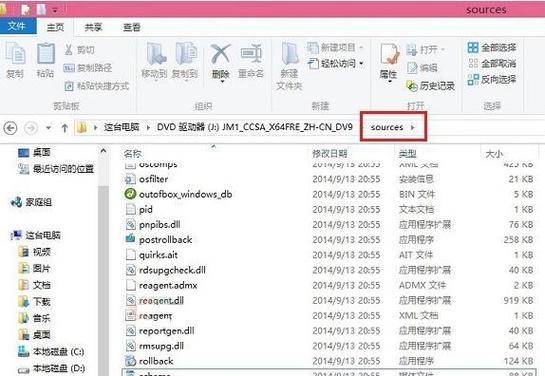
3.更新驱动和系统文件
有些用户由于驱动程序或系统文件更新不完全,可能会导致系统界面显示异常。您可以尝试以下操作来更新它们:
点击“开始”菜单,搜索并打开“设备管理器”。
检查所有设备是否有任何带黄色感叹号的驱动程序,若有,则右键选择“更新驱动程序”。
对系统文件进行检查,您可以打开命令提示符(管理员),输入`sfc/scannow`命令进行扫描并修复。
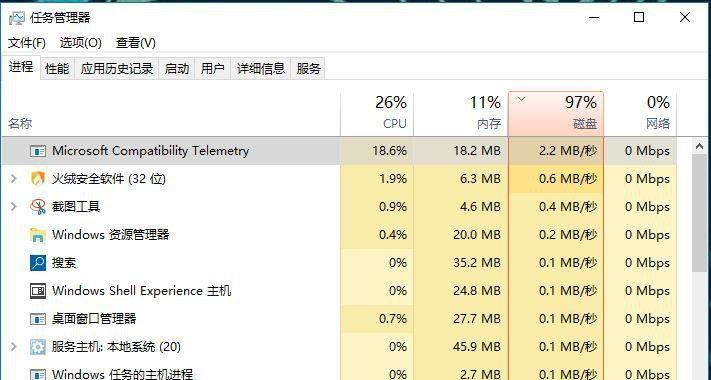
4.创建新的用户账户
有时候,用户账户设置可能导致界面显示问题。创建一个新的用户账户有时可以解决这个问题:
在“设置”中选择“账户”>“家庭及其他用户”。
点击“添加其他人”,选择“我无需使用该人的登录信息”,然后点击“下一步”。
按照提示完成新账户的创建过程。
当新账户创建完毕后,您可以切换到新账户下检查界面是否恢复正常。
5.进行系统还原
如果以上方法都无法解决问题,您可以尝试进行系统还原,回退到之前的状态,但请注意,此操作可能会影响在还原点之后的个人文件和程序:
点击“开始”菜单,输入“创建还原点”,并选择“系统属性”。
在“系统保护”标签页中,点击“系统还原”,并按照向导提示操作。
注意事项及常见问题解答
1.确保在进行任何系统设置更改之前备份重要数据。
2.在进行系统还原之前,请确保所有的应用程序已经关闭。
3.如果界面显示问题伴随右键菜单异常,尝试通过“组策略编辑器”或“注册表编辑器”进一步定制右键菜单,选择适当的恢复点。
4.如果您的系统显示语言为非英语,确保相关语言包已安装,否则某些设置选项可能不显示预期的界面。
通过上述方法,大多数用户应当能够解决Windows10显示Windows8界面的问题。若您遇到的具体问题仍未解决,建议联系专业技术支持寻求帮助。
综上所述,Windows10显示Windows8界面是较为罕见的问题,但通过上述步骤,大部分用户都应当能够找到一个满意的解决方案。需要提醒的是,在进行任何修改前,请确保备份重要数据,以避免出现数据丢失等意外情况。


