您的电脑突然开始发出持续的响声,这可能会让您感到困惑和不安。计算机在运行时发出声音是很常见的,但持续不断的响声可能预示着硬件故障或其他问题。在本文中,我们将探讨电脑发出响声的可能原因,并提供一些实用的步骤帮助您快速定位问题,并采取相应的解决措施。
电脑发出响声的常见原因
1.冷却风扇灰尘积累
电脑内部的冷却风扇在长时间使用后可能会积累大量灰尘,这会导致风扇转动不平衡,从而发出响声。灰尘积累还会降低散热效率,增加系统过热的风险。
2.硬盘老化或损坏
机械硬盘在运行过程中如果出现损坏或老化,可能会产生异常的敲击声或吱吱声。这种声音表明硬盘可能即将发生故障。
3.主板或电源单元问题
主板上的电容或其他电子元件损坏或不稳定可能会造成电脑发出响声。电源单元故障同样可能导致类似问题。
4.内存条松动或兼容性问题
内存条如果安装不当或与主板不兼容,也可能在电脑运行时产生响声。内存条自身的问题也会导致异常声音。
5.显卡风扇问题
如果您使用的是独立显卡,显卡的冷却风扇同样可能因为灰尘或磨损导致异响。

如何快速定位电脑持续发出响声的问题
1.关闭电脑并打开机箱检查风扇
确保电脑已完全关闭,并拔掉电源。打开机箱,观察风扇是否积满灰尘,用手轻触风扇叶片,看是否因灰尘堆积而晃动。
2.检查硬盘状态
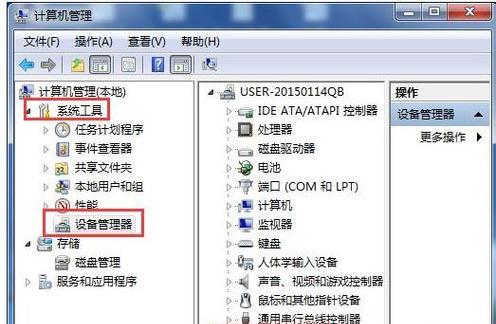
您可以使用硬盘诊断工具检查硬盘是否有错误或即将失败。如果发现硬盘存在物理损坏,应立即备份数据并更换硬盘。
3.监听主板和电源单元
在开机后,仔细监听电脑内部是否有异常声响,如电弧声或持续的嗡嗡声。这些声音可能指示着主板或电源单元的问题。
4.检查内存条
断电后打开机箱,重新安装或更换内存条的位置,确保其正确安装,接触良好。
5.检查显卡风扇
如果您的电脑配有独立显卡,检查显卡风扇是否有灰尘或异响,并进行清理或替换。
预防措施和建议
为了防止电脑持续发出响声,您可以:
定期清理电脑内部灰尘,保持良好的通风条件。
使用固态硬盘(SSD)替代机械硬盘(HDD),减少噪音并提高读写速度。
使用高质量的电源供应器和风扇,减少潜在的故障风险。
结语
电脑持续发出响声是一个需要及时解决的问题,它可能预示着硬件的潜在故障。通过上述步骤,您可以快速定位问题所在,并采取相应的措施。保持电脑内部清洁和良好的维护习惯对于延长电脑寿命和性能至关重要。如果您不确定如何操作,或问题依然存在,请及时联系专业技术人员进行检查和维修。通过以上介绍,我们希望您能够更好地理解和解决电脑发出响声的问题,确保您的电脑运行顺畅无误。


