在长时间不使用电脑之后,一些用户可能会遇到电脑声音变小的状况。这可能是由于多种原因造成的,从简单的软件设置问题到硬件故障都有可能。本文将全面介绍如何排查并解决电脑长时间未用后声音变小的问题。
一、检查基本软件设置
在开始排查硬件问题之前,首先应该检查电脑的基本软件设置。
1.1调整音量设置
检查系统音量:确保电脑的系统音量没有被静音,并且音量已调至合适水平。
应用程序音量:检查播放声音的应用程序,如音乐播放器、视频播放软件等,其内部也可能有独立的音量调节。
1.2更新音频驱动程序
检查驱动状态:打开设备管理器,查看音频设备驱动是否有更新提示,若有,请下载最新版本驱动进行更新。
重新安装驱动:若更新驱动后问题未解决,尝试卸载当前驱动,然后重启电脑让系统自动重新安装驱动。

二、诊断硬件问题
若软件设置无误,接下来应检查硬件方面的问题。
2.1检查扬声器和耳机
检查外部连接:如果是外接扬声器或耳机,请检查所有的连接线是否连接良好。
测试另一套设备:尝试连接其他扬声器或耳机,以确定问题是否出在外部设备上。
2.2检查扬声器本身
清洁扬声器:扬声器网罩和内部可能积聚灰尘,影响声音输出,可以用小刷子轻扫灰尘。
检查音量按钮:如果是有物理音量控制的扬声器,确认音量按钮是否调至合适位置。
2.3电脑内部扬声器
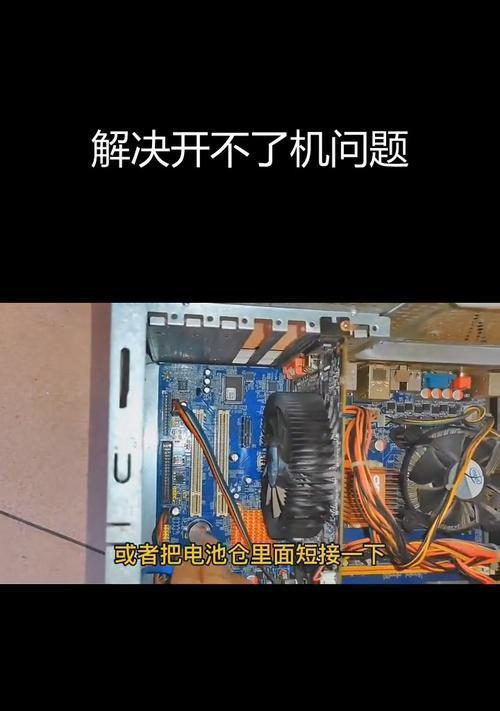
物理检查:如果你使用的是电脑内置的扬声器,那么可能需要专业的技术支持来检查扬声器是否正常。
硬件诊断工具:可以使用电脑自带的硬件诊断工具或第三方软件来测试内置扬声器。
三、系统级别问题排查
在硬件和软件设置都没有问题的情况下,可能是系统级别的问题。
3.1操作系统音频服务
音频服务状态:在Windows系统中,可以通过服务管理器检查音频服务是否正在运行。
3.2系统更新与修复
系统更新:确保操作系统是最新版本,有时候系统更新可以修复已知的错误和问题。
系统还原:如果问题出现在最近的系统更新或更改之后,可以尝试使用系统还原功能恢复到之前的状态。
四、故障排除工具与技巧
电脑厂商和操作系统往往都提供了故障排除工具,可以自动检测并解决一些常见问题。
4.1利用内置故障排除工具
Windows故障排除器:在Windows系统中,可以通过搜索故障排除器并运行音频故障排除步骤。
Mac故障排除:对于Mac用户,可以通过系统偏好设置中的“声音”部分进行音频问题的故障排除。
4.2第三方软件帮助
专业音频检查工具:一些第三方软件可以帮助用户检查音频设备的状态和性能。
五、预防措施
为了避免长时间未使用电脑导致声音变小的问题再次发生,可以采取以下预防措施。
5.1定期使用电脑
定期开机:即使不进行复杂操作,也建议定期开机让电脑运行一段时间,这样可以防止电子元件因长时间不工作而损坏。
5.2定期维护
清洁电脑:定期清洁电脑硬件,避免灰尘等杂物影响音质。
软件维护:定期更新驱动程序和操作系统,保持电脑系统和硬件的最佳状态。
六、常见问题解答
Q1:为什么长时间不使用电脑会导致声音变小?
A1:长时间不使用电脑,可能由于驱动程序过时、扬声器内部灰尘积累、音量设置被改变等多种原因,导致声音变小。
Q2:如果硬件检测都没有问题,是否意味着操作系统出现了问题?
A2:如果所有硬件检测和测试均显示正常,那么有可能是操作系统中的某些设置或配置出现了问题,需要进一步检查。
Q3:如何通过系统设置调整音频设备优先级?
A3:在Windows系统中,可以通过控制面板中的“硬件和声音”设置,进入“声音”选项,在播放标签页里调整设备优先级。
Q4:音频服务停止工作怎么办?
A4:可以在服务管理器中手动启动音频服务,并设置为自动启动,确保服务能正常工作。
Q5:如果电脑内部扬声器声音变小,如何确定是硬件问题?
A5:若外部扬声器和耳机工作正常,则可能是内置扬声器或与之相关的硬件出现了问题,这时需要专业的检查和维修。
综合以上,处理电脑长时间未用声音变小的问题,需要从软件设置、硬件检查、系统级别的故障排除等多个方面入手。通过细心的检查和适当的维护,可以有效解决这一问题,并且预防未来发生类似的问题。


