电脑桌面图标对于日常工作和学习至关重要,它们是快速打开常用程序和文件的捷径。但是,有时会出现桌面图标消失的情况,特别是电脑图标不见了,这会让很多用户感到困惑和不便。本文将详细介绍如何恢复叠桌面缺少的电脑图标,并提供一些实用技巧来帮助用户避免类似问题的发生。
什么是电脑图标?
在讨论恢复叠桌面缺少电脑图标之前,我们先来明确什么是电脑图标。电脑图标通常指的是放置在电脑桌面上的软件、文件或文件夹的快速访问符号。这些图标以图形的形式展现,用户只需双击即可打开相应的程序或文件。
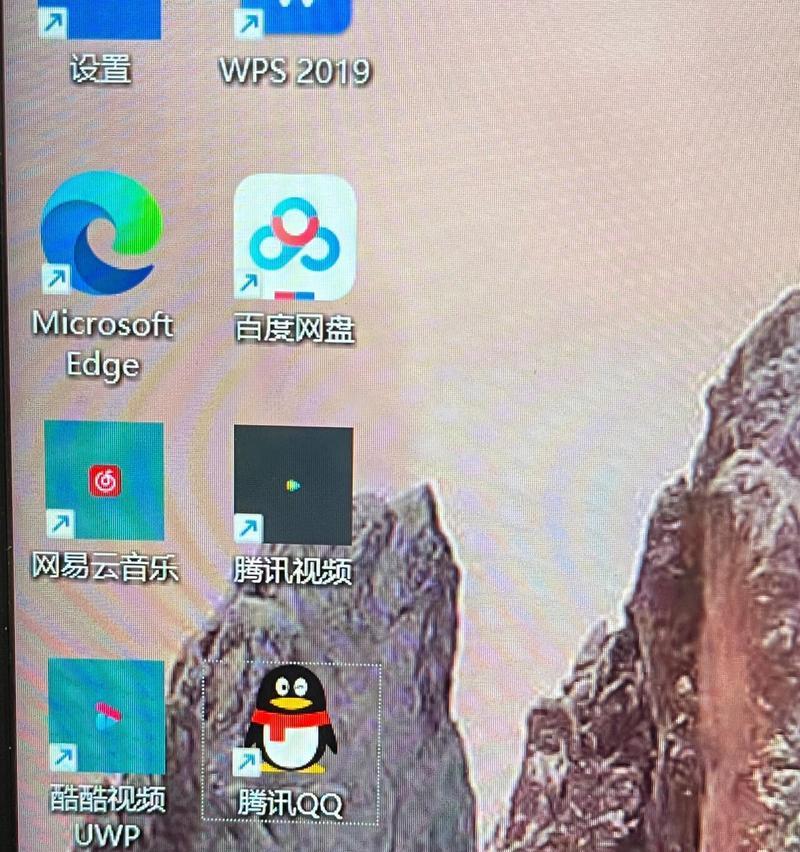
桌面图标丢失的可能原因
在进行恢复操作之前,了解桌面图标丢失的可能原因是很重要的。这些原因可能包括但不限于:
1.桌面图标设置错误或被意外更改。
2.系统更新或软件安装后,桌面布局发生改变。
3.病毒或恶意软件的攻击导致图标文件被删除或损坏。
4.用户误操作,如不小心清除了桌面上的图标。
如何恢复叠桌面缺少的电脑图标?
步骤一:检查桌面视图设置
请确认是否是桌面视图设置的问题导致图标隐藏。请按照以下步骤操作:
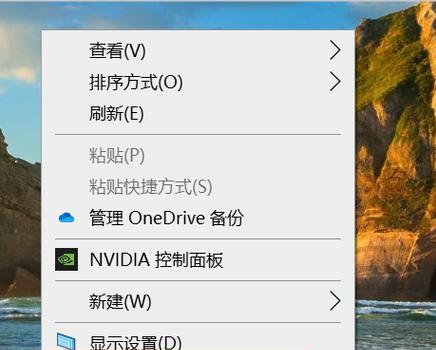
1.右键点击桌面空白处,选择“查看”选项。
2.在弹出的子菜单中,确认是否选中了“显示桌面图标”选项。如果未选中,请勾选。
步骤二:通过桌面右键菜单恢复图标
如果上述方法未能解决问题,你可以尝试通过桌面右键菜单来恢复图标:
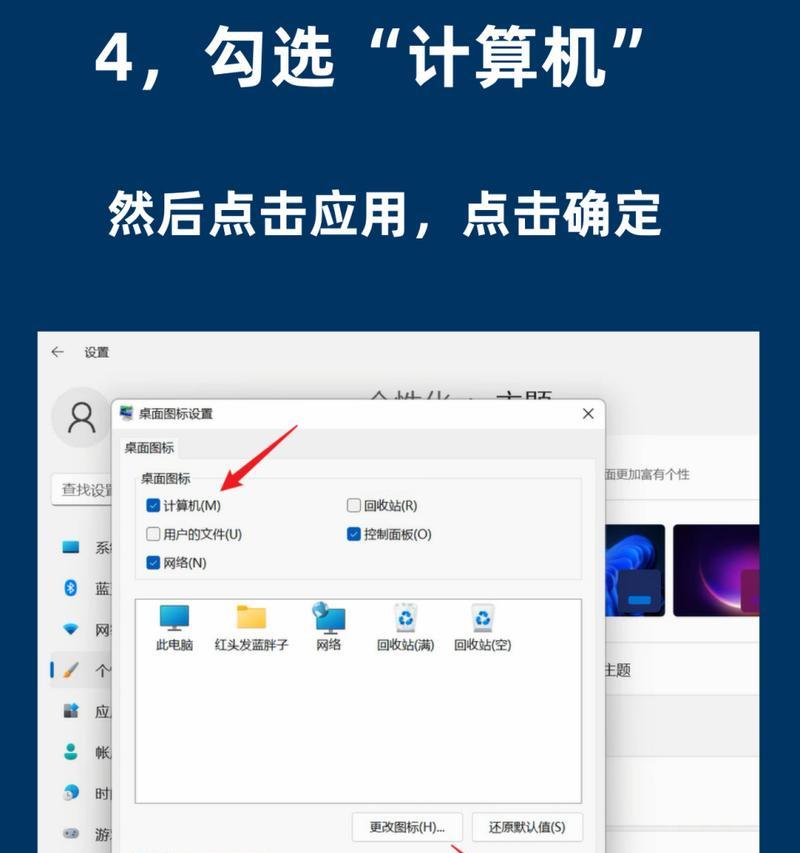
1.右键点击桌面空白处,选择“个性化”。
2.在弹出的窗口中,找到并点击“更改桌面图标”。
3.在接下来的窗口中,确保勾选了“计算机”、“用户文件”等你希望显示的图标。
4.点击“应用”然后“确定”。
步骤三:使用系统恢复功能
如果上述方法仍然无法恢复桌面图标,可以考虑使用系统恢复功能回溯至系统未丢失图标的时间点:
1.在搜索栏输入“系统恢复”,选择“创建还原点”。
2.在系统属性窗口中,点击“系统还原”按钮。
3.选择一个合适的还原点,按提示完成操作。
步骤四:检查病毒和恶意软件
如果怀疑是病毒或恶意软件导致的问题,可以使用杀毒软件进行扫描:
1.打开杀毒软件。
2.执行全面扫描。
3.按照杀毒软件的提示清除可能存在的威胁。
步骤五:重置系统视图
如果以上方法都未能解决问题,可能需要重置系统视图:
1.打开“设置”>“个性化”>“主题”。
2.点击“桌面图标设置”。
3.点击“重置”按钮。
常见问题解答
电脑图标丢失后,我应该如何操作来防止数据丢失?
丢失桌面图标并不直接导致数据丢失,但为了避免其他潜在问题,建议定期备份重要文件,并使用可靠的杀毒软件定期扫描系统。
恢复桌面图标后,怎样可以防止图标再次消失?
为了避免图标再次消失,建议定期检查和维护系统设置,不随意更改桌面图标选项,并使用权限管理工具防止误操作。
结语
通过上述步骤,您应该能够恢复叠桌面缺少的电脑图标,并确保电脑桌面保持整洁和有序。重要的是,当遇到类似问题时,不要慌张,按照逻辑顺序尝试不同的解决方案。同时,维护良好的电脑使用习惯可以帮助你避免很多潜在的问题。如果问题依旧存在,建议联系专业的电脑技术支持人员获取帮助。


