当您正沉浸在工作或娱乐的快乐之中,电脑显示器却突然出现部分黑屏,这种令人沮丧的情况可能会让许多人束手无策。不过,别担心,通过仔细排查,通常可以找到问题的根源,并解决它。本文将详细解释电脑显示器部分黑屏的原因,并指导您如何一步一步地进行问题排查和解决。
一、硬件连接问题
1.1检查显示器电源和信号线
问题概述:最常见的原因是显示器和电脑主机之间的连接线可能出现松动或损坏。
排查步骤:
关闭显示器和电脑主机的电源。
检查所有的电源线和信号线(如HDMI、DVI、VGA或DisplayPort线)是否连接牢固。
尝试将连接线更换到其他端口上,看是否能够正常显示。
若更换线缆后问题解决,则说明原有线缆存在损坏。
1.2检查显卡与显示器兼容性
问题概述:显示器与显卡之间的兼容性问题也可能导致部分黑屏。
排查步骤:
确认显卡驱动程序是否为最新版本。
试着调整电脑输出分辨率和刷新率至显示器支持的范围内。
若有多显示器设置,检查是否正确配置了主显示器。

二、显卡故障
2.1显卡硬件问题
问题概述:显卡自身故障会导致显示器无法正常显示图像。
排查步骤:
重启电脑并进入安全模式,观察黑屏现象是否存在。
若在安全模式下没有黑屏现象,可尝试更新或重新安装显卡驱动。
如果问题依旧,可能需要专业人员检测显卡是否损坏,或考虑更换显卡。
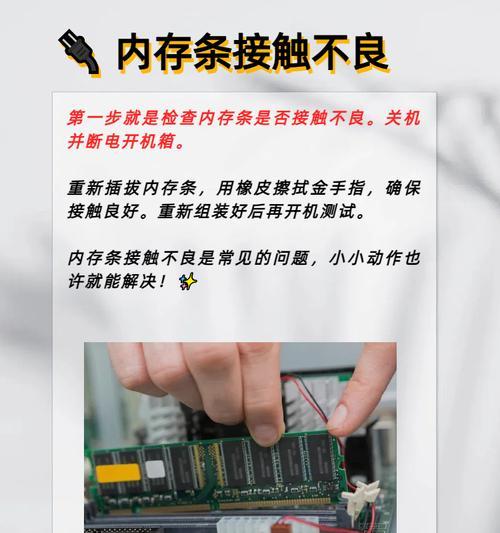
三、显示器硬件故障
3.1显示器内部元件损坏
问题概述:显示器自身的硬件问题,比如背光损坏、电路板问题等,也会导致黑屏。
排查步骤:
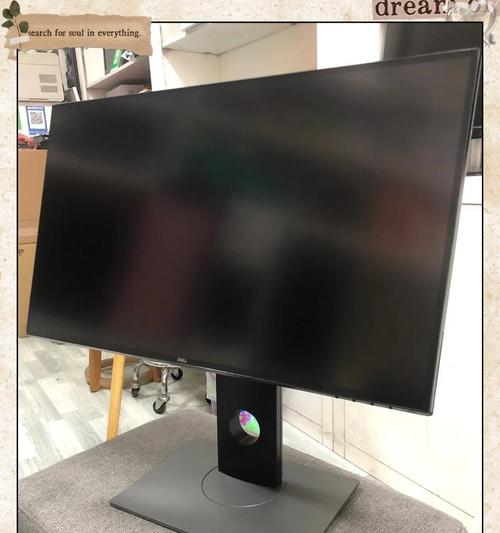
将显示器连接到另一台电脑上,以确定问题是否出在显示器本身。
若连接另一台电脑后问题依旧,可能是显示器需要维修或更换。
四、系统与软件问题
4.1操作系统或软件冲突
问题概述:操作系统更新不当、系统文件损坏或软件冲突也可能导致黑屏。
排查步骤:
尝试使用系统恢复功能,回滚到问题出现前的系统状态。
检查最近安装的软件是否与系统或显示驱动有冲突,并进行适当处理。
使用系统内置的故障排除工具,比如Windows的疑难解答。
五、排查技巧与注意事项
5.1注意事项:
在排查过程中,注意保护电脑硬件,避免静电对元件的损害。
若没有相关硬件知识,建议寻求专业人士的帮助,避免造成更大损失。
5.2技巧:
经常检查连接线缆是否牢固可靠。
定期更新和备份显卡驱动程序。
系统更新后应检查兼容性问题。
使用多显示器时,确保正确设置主显示器。
六、结论
面对电脑显示器出现的部分黑屏现象,通过以上排查步骤,大多数用户都能够找到问题所在并进行相应处理。然而,如果问题依旧无法解决,或者涉及到复杂的硬件故障,那么寻求专业技术人员的帮助是明智的选择。记住,在进行任何硬件操作前,确保断开电源,以免造成不必要的损害。希望您能够顺利地解决显示器问题,享受无干扰的使用体验。


