生活中我们经常遇到电脑声音无法外放的烦恼,这种情况会严重影响我们的使用体验。幸运的是,大多数情况下,我们都可以通过一些简单的步骤解决这一问题。如何应对电脑声音无法外放的状况呢?本文将从多个角度为你提供详细的解决方案,并讨论了解决问题之后,你能获得的改善效果。
问题诊断:电脑声音无法外放的常见原因
在着手解决问题之前,我们需要了解导致电脑声音无法外放的常见原因。这些原因可能包括:音频驱动程序故障、硬件连接问题、扬声器或耳机问题、操作系统设置错误等。识别问题所在,可以帮助我们更直接有效地解决问题。
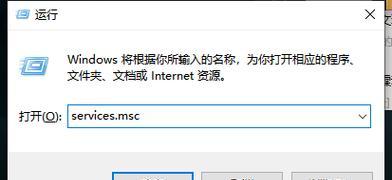
系统设置检查:确保声音没有被静音或调至最小
步骤一:检查扬声器/耳机是否正确连接
我们需要确认扬声器或耳机是否已经正确连接到电脑,并且音量没有被无意中调至静音或最小。请确保物理连接正确无误,且设备已开启。
步骤二:检查系统音量设置
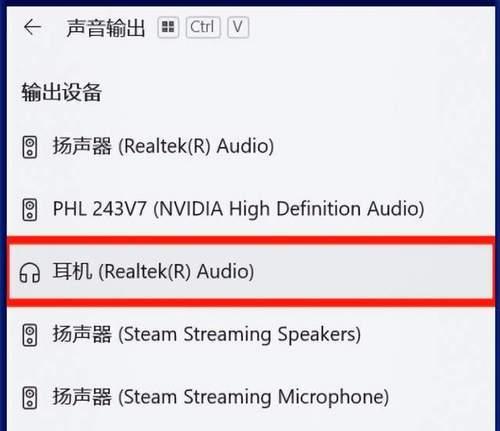
确认电脑系统音量没有被静音,并且调至合适水平。同时,检查扬声器设置,确认已选择正确的输出设备。
步骤三:测试扬声器/耳机功能
可以尝试在其他设备上测试扬声器或耳机,以排除设备故障的可能性。
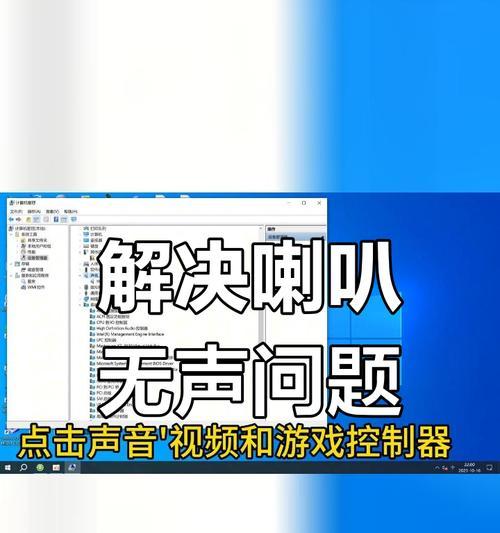
驱动程序更新:修复音频驱动程序问题
步骤四:检查驱动程序更新
音频驱动程序过时或损坏是导致声音无法外放的常见原因之一。你可以通过设备管理器来检查并更新你的音频驱动程序。
步骤五:使用官方驱动程序
如果你的驱动程序有更新版本,下载并安装官方提供的最新驱动程序,而不是第三方驱动程序,以保证兼容性和安全性。
系统设置修复:检查声音相关设置
步骤六:检查声音设置
有时候,系统的声音设置可能会出现问题。你可以进入控制面板中的“硬件和声音”选项,然后查看声音设置,确保没有设置错误。
步骤七:运行音频故障排除器
现代操作系统通常内置音频故障排除工具。在Windows系统中,你可以通过搜索栏输入“音频故障排除”,运行该工具来诊断和修复问题。
硬件检查:确保音频输出设备正常工作
步骤八:检查音频端口
有时物理损坏或灰尘积累会导致音频端口无法正常工作。清洁音频接口,确保没有物理损坏。
步骤九:测试其他音频输出设备
若条件允许,可以尝试使用其他音频输出设备(如另一副耳机或外置扬声器),以排除是电脑还是音频设备本身的问题。
解决问题后的效果
成功解决问题后,电脑声音应该可以正常外放。你将能够听到系统通知声音、音乐、视频和游戏等的音效,大大改善你的使用体验。
结语
总而言之,电脑声音无法外放的问题虽然烦人,但通过上述步骤的排查和修复,大部分情况下都能得到有效解决。从检查简单的系统设置到更新驱动程序,再到硬件层面的检查,每一个环节都不可忽视。当你解决了问题,电脑外放声音的功能会恢复,让你的电脑使用体验更加顺畅和愉快。希望本文提供的解决方案能够帮助你顺利解决问题,让电脑的音量回归正常。


