在现代科技生活节奏中,智能穿戴设备已成为我们生活中不可或缺的一部分。小米手环,以其高性价比,赢得了众多用户的青睐。当更换新手机或重置手环后,重新绑定小米手环与苹果手机显得尤为重要。本文将详细指导您完成小米手环与苹果手机重新绑定的步骤,并提供一些常见问题的解决方案,确保您的设备同步高效运作。
重新绑定前的准备
在开始重新绑定之前,请确保您的小米手环电量充足,并已安装了最新版本的“小米穿戴”或“小米运动”App。确保您的苹果手机已经安装了与小米手环兼容的蓝牙版本,并且开启蓝牙功能。
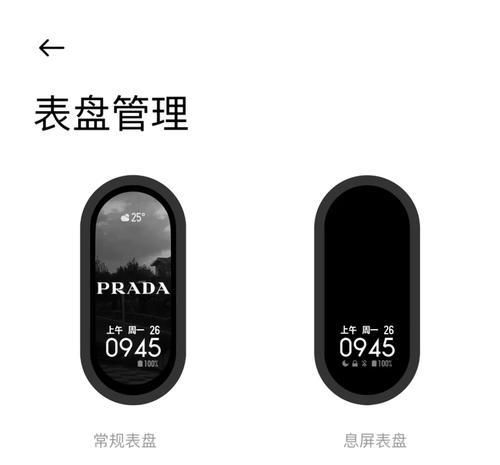
一、卸载旧设备的绑定
1.打开“小米穿戴”或“小米运动”App。
2.在App中,找到设备管理或者设备列表的选项。
3.选择已绑定的小米手环设备,点击“解除绑定”或“移除设备”。
4.如果提示输入密码或进行身份验证,请按照提示操作以确认移除操作。
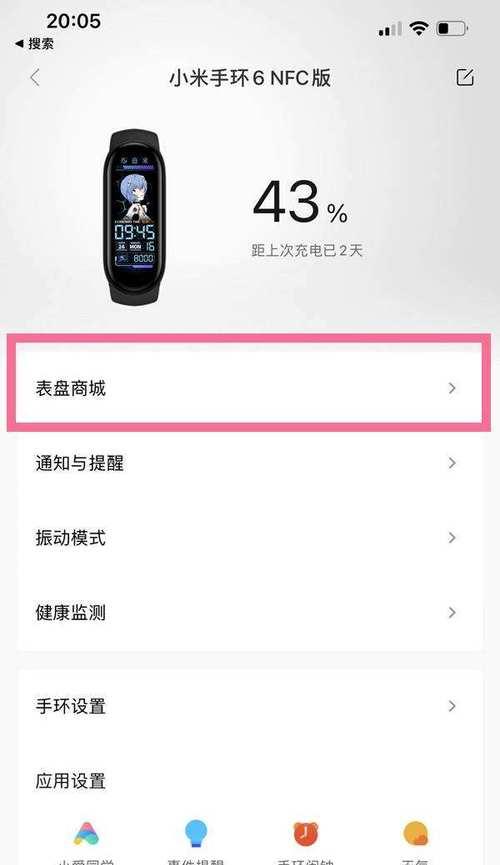
二、清除苹果手机上相关的旧数据
1.在您的苹果手机上,进入“设置”。
2.选择“蓝牙”,找到小米手环设备,点击“i”图标。
3.点击“忘记此设备”,以确保设备被完全移除。
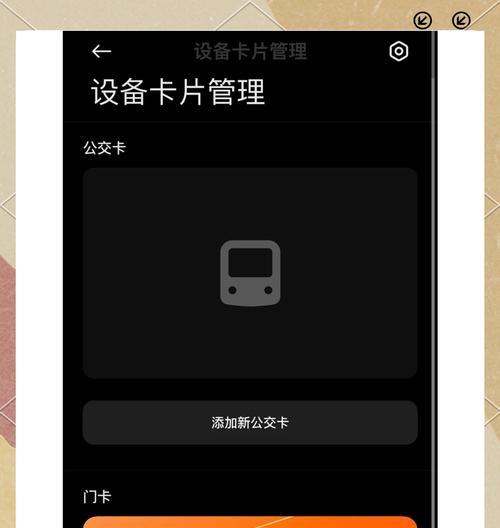
三、重新连接小米手环与苹果手机
1.打开“小米穿戴”或“小米运动”App。
2.确保蓝牙已经打开,App会自动搜索附近的设备。
3.在搜索到的小米手环设备列表中,选择您的手环并点击绑定。
4.按照屏幕上的提示完成手环与手机的配对。
四、更新手环数据同步设置
1.配对成功后,进入App的主界面。
2.找到“同步设置”或“数据同步”选项。
3.确保手环数据的同步选项与您的需求相符,并打开相应的同步功能。
五、检验绑定成功与否
1.检查小米手环屏幕是否显示了绑定成功的提示。
2.在App中查看手环数据是否开始正常更新。
3.尝试在手机上通过App控制手环,如显示时间或调节手环的振动强度。
常见问题与实用技巧
问题1:小米手环在配对过程中不显示怎么办?
确保手环已充电并且处在配对模式,通常需要按住手环上的功能键几秒钟直到出现闪烁的蓝牙图标。
重启手机和手环,然后重新尝试配对步骤。
问题2:重新绑定后数据不更新怎么办?
检查App的同步设置,确保所有必要的同步选项都已打开。
有时候,重启App或手机可以解决同步问题。
实用技巧:
定期检查并更新“小米穿戴”或“小米运动”App到最新版本,以获得最佳兼容性和新功能。
将小米手环的固件更新至最新,以获得更好的性能和新特性。
通过以上步骤,相信您已经能够顺利完成小米手环与苹果手机的重新绑定。务必按照本文介绍的步骤操作,以保证绑定过程顺利无误。如果您在操作过程中遇到任何问题,欢迎使用文中的技巧进行排查解决。同时,也建议您查阅更多小米手环的使用技巧和信息,进一步优化您的智能生活体验。


