智享云机顶盒有线连接指南:步骤、问题与解决方法
在数字时代的洪流中,智能家居已经成为日常生活的一部分。作为智能家居的重要组成部分,机顶盒为我们的娱乐生活带来了便捷。智享云机顶盒凭借其高效、稳定的特点,得到了众多用户的青睐。本文旨在详细指导用户如何对智享云机顶盒进行有线连接,并探讨在此过程中可能遇到的问题及其解决方法。
如何进行智享云机顶盒的有线连接?
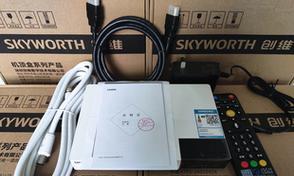
步骤一:准备连接设备
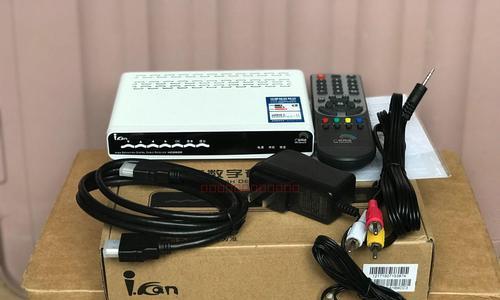
在开始之前,确保你已经准备好了以下物品:
智享云机顶盒
HDMI线(用于连接机顶盒和显示设备)
以太网线(用于连接机顶盒和路由器的有线网络)
显示设备(例如电视)
电源适配器(为机顶盒供电)
步骤二:连接显示设备
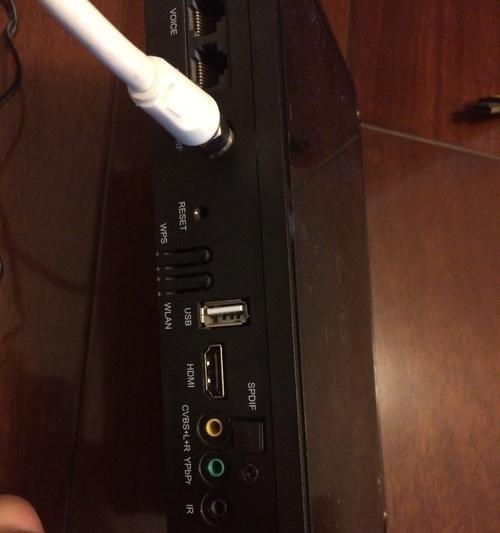
1.将HDMI线一端插入智享云机顶盒的HDMI输出端口,另一端插入电视的HDMI输入端口。
2.开启电视,并切换到对应的HDMI信号源输入。
步骤三:连接网络
1.使用以太网线将智享云机顶盒的网口和路由器的LAN口连接。
2.通过电视机的信号源选择,找到智享云机顶盒的信号源输入。
步骤四:电源连接
将电源适配器连接到智享云机顶盒,并插入电源插座。此时,机顶盒会自动开机。
步骤五:首次设置
开机后,根据屏幕提示进行初次设置,如Wi-Fi连接、语言选择等。
连接过程中可能遇到的问题及解决方法
问题一:电视无法显示信号源
可能原因:HDMI端口未选对或HDMI线接触不良。
解决方法:检查HDMI线是否牢固连接,并确保电视选择正确的HDMI输入源。
问题二:无法连接网络
可能原因:网络线缆接触不良或路由器问题。
解决方法:检查以太网线是否连接正确,重启路由器并重新插拔网络线。
问题三:机顶盒无法开机
可能原因:电源适配器或机顶盒内部故障。
解决方法:确认电源适配器工作正常,若问题依旧,请联系客服或维修服务。
问题四:设置时语言选择不出现预期选项
可能原因:固件版本过旧或地区设置不正确。
解决方法:检查机顶盒固件是否需要更新,或重新设置地区信息。
结语
通过以上步骤,您应该能够顺利将智享云机顶盒通过有线方式连接至您的显示设备和网络。遇到问题时,不妨参照我们提供的解决方法进行排查和解决。智享云机顶盒以其稳定的性能和友好的用户界面,定能为您的家庭娱乐生活增添无限乐趣。如在使用过程中遇到其他疑问,欢迎继续探讨和咨询,我们将竭诚为您提供支持。


