在现代数字生活中,网络设备的配置对于保证网络的顺畅运行至关重要。华为作为全球领先的通信设备供应商,其网关产品广泛应用于各种网络环境中。如果您正需要对华为网关进行配置,却不确定从何处入手,本文将为您提供详细的步骤指南,帮助您顺利完成配置。请跟随我们一起,深入了解华为网关配置的每一步。
1.准备工作:了解华为网关基础
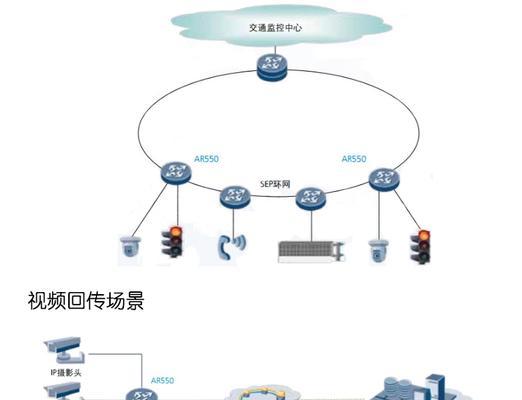
在开始配置之前,我们首先需要对华为网关的基本情况有所了解。华为网关产品涵盖多种类型,比如家用网关、企业级网关等,不同型号的网关配置步骤可能会有所不同。我们建议您根据网关型号,查找对应的用户手册或产品说明书,以获取准确的配置信息。
2.访问网关管理界面
华为网关默认的访问地址通常是`192.168.100.1`或`192.168.0.1`。您可以通过以下步骤访问网关管理界面:
1.确保您的电脑与网关处于同一局域网内。
2.打开电脑的网络连接设置,确保连接到网关提供的Wi-Fi或有线网络。
3.在浏览器地址栏中输入网关的默认IP地址。
4.如果是首次访问,通常会被要求设置管理员密码。

3.进行基础配置
在成功登录华为网关管理界面后,我们开始进行基础配置:
1.更改网关密码:为了保证网络安全性,建议立即更改默认密码。
2.网络名称和密码设置:为您的无线网络设置一个容易识别且安全的名称(SSID)和密码。
3.网络模式设置:根据您的网络环境,选择合适的网络模式,例如PPPoE、静态IP等。
4.高级配置
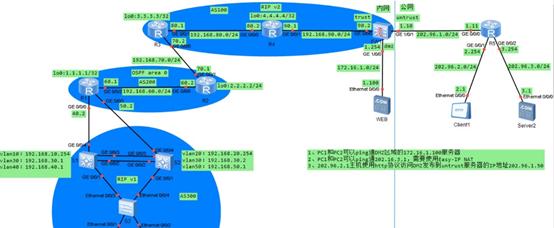
在基础配置完成后,您可能需要进行一些高级设置以满足特定需求:
1.家长控制:设置访问限制,确保未成年人上网安全。
2.设备管理:添加或管理连接到网关的设备。
3.流量监控:监控网络流量,合理分配带宽。
4.VPN设置:为远程办公或特定应用设置虚拟私人网络(VPN)。
5.问题排查与优化
在配置过程中,可能会遇到一些问题。以下是一些常见的问题排查和优化建议:
1.无法连接互联网:检查网线连接,重启路由器和调制解调器,重新配置网络模式。
2.信号覆盖不均:调整路由器位置,使用信号增强器。
3.网络速度慢:关闭不必要的后台应用,升级固件版本,考虑使用双频路由器。
6.深入学习和技巧分享
配置华为网关虽然相对简单,但要充分利用其功能,仍需不断学习和实践。建议关注华为官方支持论坛,浏览相关教程视频和案例分析,不断提高您的网络管理能力。
结语
通过本文的指导,您应该对如何配置华为网关有了初步了解。记住,在配置过程中,每一步都可能关系到您网络的稳定性和安全性。如果您在配置过程中遇到任何问题,不妨参考上述步骤,或是咨询专业技术人员的帮助。华为网关的配置虽然不难,但确保配置的正确性对网络性能至关重要。现在,开始您的网络管理之旅吧!
请留意,本文档的目的是为您提供一个全面的华为网关配置步骤概述,具体的配置操作可能需要参照您所使用的网关型号的具体说明书。在执行任何网络设置之前,请确保您已经了解每一步的含义,并遵循相关的网络安全准则。


