在现如今的数字化时代,无线网络已成为人们生活中必不可少的一部分。有时,我们可能需要将我们的Mac电脑上的WiFi共享给手机使用,以便在没有其他网络连接的情况下仍能上网。本文将为您提供一份简单的教程,帮助您轻松实现Mac电脑共享WiFi给手机的功能。
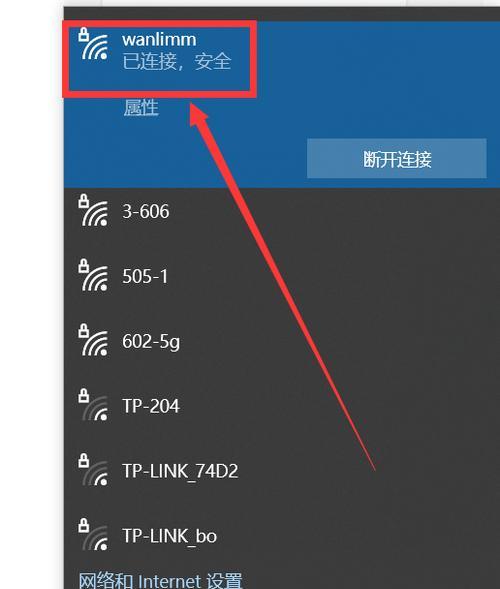
检查网络连接
在开始共享WiFi之前,首先确保您的Mac电脑已连接到可用的无线网络。
打开系统偏好设置
点击屏幕右上角的苹果图标,在下拉菜单中选择“系统偏好设置”。

点击“共享”选项
在“系统偏好设置”窗口中,找到并点击“共享”选项。
选择“互联网共享”
在“共享”窗口中,找到并点击左侧列表中的“互联网共享”选项。
选择WiFi共享类型
在“互联网共享”窗口中,找到并选择右侧列表中的“共享您的连接给:Wi-Fi”选项。
配置网络共享设置
点击“Wi-Fi选项”按钮,进入网络共享设置。
选择要共享的网络连接
在“Wi-Fi选项”窗口中,从下拉菜单中选择要共享的网络连接。
配置无线网络设置
点击“Wi-Fi名称”字段,为您的共享网络输入一个易于识别的名称。
设置网络安全密码
点击“安全”字段,选择并输入一个强大的密码以保护您的共享网络。
开始共享
点击右下角的“打开”按钮,启动WiFi共享功能。
检查手机网络
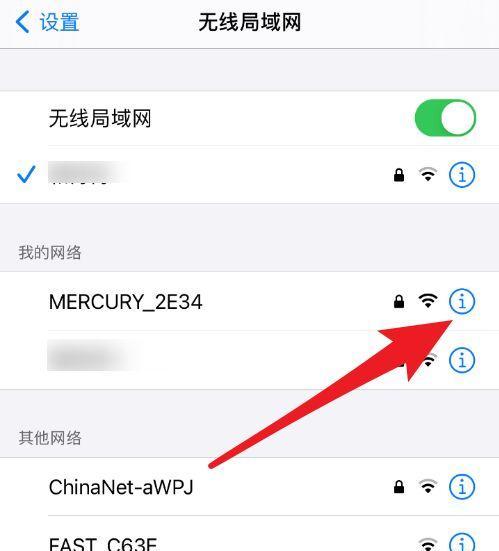
在Mac电脑成功开启WiFi共享功能后,打开手机的无线网络设置,查找并连接到您的Mac电脑共享的WiFi网络。
输入密码连接
如果您在第九步中设置了密码,请确保在手机上输入正确的密码以连接到共享的WiFi网络。
等待连接成功
手机连接到共享的WiFi网络后,稍等片刻让手机自动获取IP地址并建立稳定的连接。
确认网络连接成功
打开手机上的浏览器或其他应用程序,确认您已成功使用Mac电脑共享的WiFi网络上网。
通过本文提供的简单教程,您现在可以轻松地将Mac电脑上的WiFi共享给手机使用。确保按照教程中的步骤进行操作,并设置一个强大的密码以保护您的网络安全。享受无线上网的便利吧!


