Win7是一个功能强大的操作系统,然而在默认设置下,它会隐藏文件的后缀名,这给我们识别文件类型带来了一些困扰。本文将介绍如何在Win7中显示文件后缀,帮助你更好地管理文件和识别文件类型。
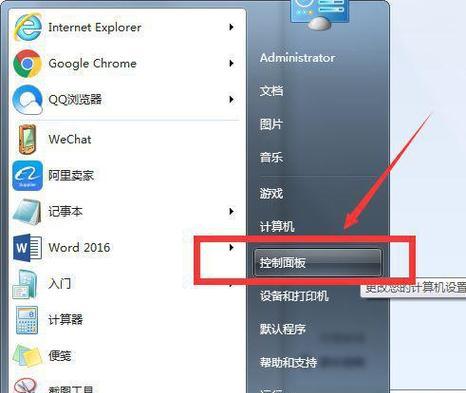
一:为什么需要显示文件后缀
Win7默认隐藏文件后缀,这样做是为了避免用户误删除或更改文件后缀导致无法打开文件,但对于经常处理各种文件类型的用户来说,显示文件后缀非常重要。
二:打开文件夹选项
我们需要打开“文件夹选项”窗口。鼠标右击任意一个文件夹,在弹出菜单中选择“属性”,然后点击“文件夹选项”按钮。
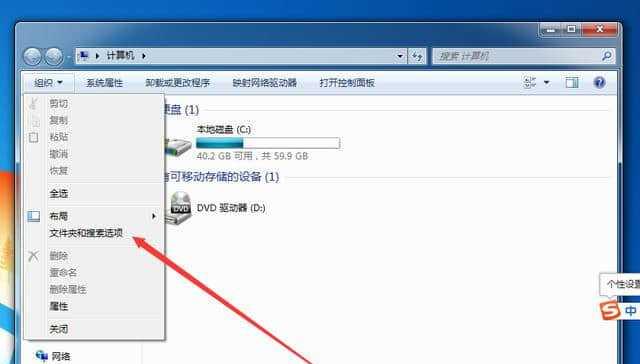
三:切换到“查看”选项卡
在“文件夹选项”窗口中,我们需要切换到“查看”选项卡,这个选项卡中包含了一些与文件和文件夹显示相关的设置。
四:取消隐藏已知文件类型的扩展名
在“查看”选项卡中,找到“高级设置”区域。在这个区域中,我们需要找到“隐藏已知文件类型的扩展名”这个选项,取消勾选它。
五:点击“确定”保存设置
完成上一步后,点击“确定”按钮保存设置。现在你将能够看到文件的完整文件名,包括文件后缀。

六:显示文件后缀的好处
显示文件后缀可以让你更加直观地了解文件的类型,避免误操作和混淆。你可以轻松区分一个.docx文档和一个.xlsx电子表格。
七:如何修改文件后缀
有时候,我们可能需要修改文件后缀以便特定软件能够打开它。在Win7中,显示文件后缀后,我们可以直接更改文件名来修改后缀。
八:注意事项:修改后缀的风险
在修改文件后缀之前,请确保你知道自己在做什么。错误地更改文件后缀可能导致文件无法打开或无法正常工作。
九:显示文件后缀与系统安全性
有些用户可能担心显示文件后缀会降低系统的安全性。然而,正确设置文件关联和安装好的杀毒软件可以有效保护系统免受恶意文件的威胁。
十:其他文件显示选项
除了显示文件后缀,Win7还提供了其他文件显示选项。你可以根据自己的需求,调整文件和文件夹的显示方式。
十一:隐藏已知文件类型的图标
在“文件夹选项”窗口的“查看”选项卡中,你还可以选择隐藏已知文件类型的图标。这样可以让你更专注于文件名而不是文件图标。
十二:调整文件和文件夹的默认排序方式
在“查看”选项卡中,你可以调整文件和文件夹的默认排序方式。按名称、按大小、按修改日期等等。
十三:自定义文件夹显示模式
Win7允许你自定义文件夹的显示模式。你可以设置为图标、列表、详细信息、平铺等不同的显示方式。
十四:如何恢复默认设置
如果你在调整文件显示设置时出现问题,你可以通过点击“恢复默认”按钮来恢复到初始设置。
十五:
通过简单的操作,我们可以在Win7中显示文件后缀,帮助我们更好地管理和识别文件类型。除了显示文件后缀,Win7还提供了其他一些方便的文件显示选项。记得谨慎修改文件后缀,以免导致无法正常打开文件。


