在使用电脑的过程中,有时我们可能会遇到硬盘显示0字节的问题,这意味着我们无法正常访问硬盘上的数据。然而,不必担心!本文将介绍一些有效的方法来修复硬盘显示0字节问题。
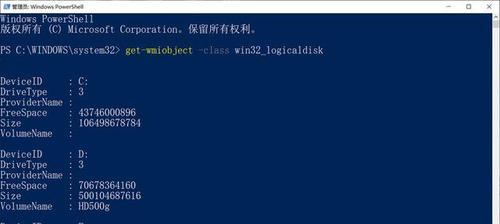
检查连接线是否松动
重新插拔硬盘
更换数据线
尝试其他电脑
使用磁盘管理工具
运行病毒扫描
升级操作系统
尝试使用数据恢复软件
使用CMD命令修复硬盘
重置BIOS设置
查找专业数据恢复服务
更换硬盘控制器
格式化硬盘
备份重要数据
购买新的硬盘
检查连接线是否松动:首先检查硬盘连接线是否松动,如果是,请重新插紧连接线并重启电脑,看看是否解决了问题。
重新插拔硬盘:如果连接线没有松动,可以尝试将硬盘从电脑中拔出,然后再重新插回去,有时这样操作可以修复硬盘显示0字节的问题。
更换数据线:如果重新插拔硬盘没有解决问题,可以考虑更换数据线,有时候数据线本身可能出现了故障。
尝试其他电脑:如果以上方法都没有效果,可以将硬盘连接到另一台电脑上,看看是否能够正常识别和访问硬盘上的数据。
使用磁盘管理工具:在Windows操作系统中,可以使用磁盘管理工具来检查和修复硬盘问题。打开磁盘管理工具,找到出现问题的硬盘,尝试重新分配驱动器号码或修复分区表。
运行病毒扫描:有时,硬盘显示0字节的问题是由病毒感染引起的。运行一次全面的病毒扫描,确保硬盘没有受到病毒攻击。
升级操作系统:有时候硬盘显示0字节问题可能与操作系统不兼容有关。尝试升级操作系统到最新版本,看看是否能够解决问题。
尝试使用数据恢复软件:如果硬盘显示0字节的问题仍然存在,可以尝试使用专业的数据恢复软件来恢复丢失的数据。这些软件通常具有较高的成功率。
使用CMD命令修复硬盘:在Windows系统中,可以使用CMD命令来修复硬盘问题。打开命令提示符窗口,输入"chkdsk/f"命令,运行后系统会自动修复硬盘上的错误。
重置BIOS设置:有时,硬盘显示0字节的问题可能是由错误的BIOS设置导致的。尝试重置BIOS设置为默认值,看看是否能够解决问题。
查找专业数据恢复服务:如果以上方法都无法解决问题,可以考虑寻找专业的数据恢复服务。他们通常具备先进的设备和技术,可以帮助您恢复丢失的数据。
更换硬盘控制器:如果硬盘控制器出现故障,可能会导致硬盘显示0字节。考虑更换硬盘控制器,看看是否能够解决问题。
格式化硬盘:如果硬盘上没有重要数据,可以尝试格式化硬盘。请注意,在格式化硬盘之前务必备份重要数据。
备份重要数据:在采取任何修复措施之前,一定要先备份硬盘上的重要数据,以防修复过程中数据丢失。
购买新的硬盘:如果以上方法都无效,硬盘显示0字节问题仍然存在,那么可能是硬盘本身出现了故障。考虑购买新的硬盘来替换旧的硬盘。
硬盘显示0字节问题可能是由多种原因引起的,但我们不必担心。通过检查连接线、重新插拔硬盘、更换数据线等简单操作,我们可以尝试修复这个问题。如果这些方法都无效,我们还可以尝试使用磁盘管理工具、运行病毒扫描、使用数据恢复软件等方法。如果问题依然存在,可以考虑重置BIOS设置、更换硬盘控制器或者寻求专业的数据恢复服务。无论如何,一定要记得备份重要数据,并在需要时购买新的硬盘来替换故障的硬盘。


