在计算机系统中,hosts文件是用于将域名映射到IP地址的重要配置文件之一。然而,有时候我们可能会遇到无法修改hosts文件的问题,这会给我们的工作和学习带来很大的不便。本文将从排除无法修改hosts文件的原因入手,介绍一些解决这一问题的有效方法。
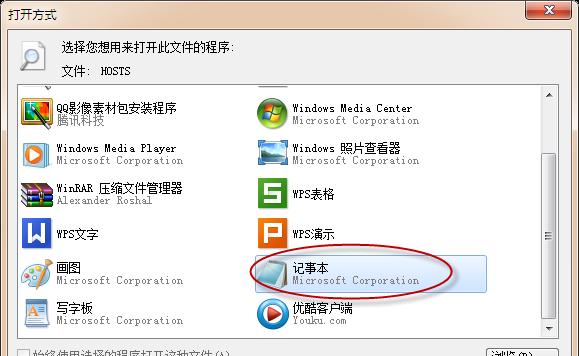
可能的原因及解决方法
1.管理员权限问题:确保以管理员身份运行文本编辑器
2.文件锁定问题:释放对hosts文件的占用
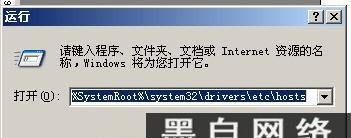
3.受保护的系统文件:修改hosts文件前先取消保护
4.文件只读属性:将hosts文件属性改为可写
5.系统安全软件拦截:暂时关闭或添加例外规则
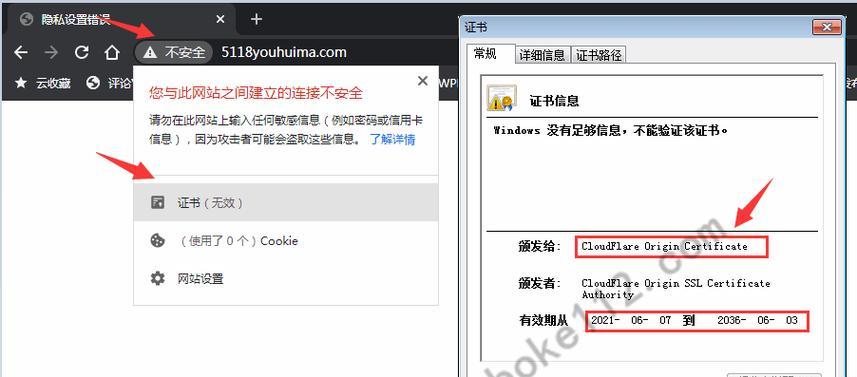
6.hosts文件被篡改:检查是否被恶意软件修改
7.hosts文件路径错误:确认正确的文件路径
以管理员身份运行文本编辑器
1.点击开始菜单,并在搜索框中输入文本编辑器名称
2.右键单击所选择的文本编辑器,选择以管理员身份运行
3.在文本编辑器中打开hosts文件进行修改
释放对hosts文件的占用
1.在任务管理器中关闭所有与文本编辑器相关的进程
2.重试修改hosts文件
取消保护受保护的系统文件
1.打开资源管理器,导航至hosts文件所在目录
2.在文件夹选项中选择“查看”选项卡
3.取消“隐藏受保护的操作系统文件”和“隐藏已知文件类型的扩展名”的勾选
4.取消“只读”属性
将hosts文件属性改为可写
1.右键单击hosts文件,选择“属性”
2.在属性窗口中,取消“只读”属性
关闭或添加例外规则以暂时关闭系统安全软件
1.打开系统安全软件控制面板
2.关闭或添加例外规则以允许对hosts文件进行修改
检查hosts文件是否被恶意软件修改
1.运行杀毒软件进行全面扫描
2.恢复或重新安装hosts文件
确认正确的hosts文件路径
1.在资源管理器中导航至正确的hosts文件所在目录
2.修改正确的hosts文件
无法修改hosts文件可能是由于管理员权限、文件锁定、受保护的系统文件、只读属性、系统安全软件拦截、被篡改的hosts文件或路径错误所致。本文提供了解决这些问题的具体方法,希望能帮助读者顺利修改hosts文件,提升工作和学习效率。记住,在进行任何修改之前,务必备份hosts文件,以防修改出现问题。


