在日常工作中,电脑桌面小键盘是一个强大的辅助工具,可以帮助我们快速完成各种操作。但是,很多人并不了解它的使用技巧,因此无法充分发挥其作用。本文将为大家介绍如何调出电脑桌面小键盘以及它的使用方法,帮助大家提高工作效率。
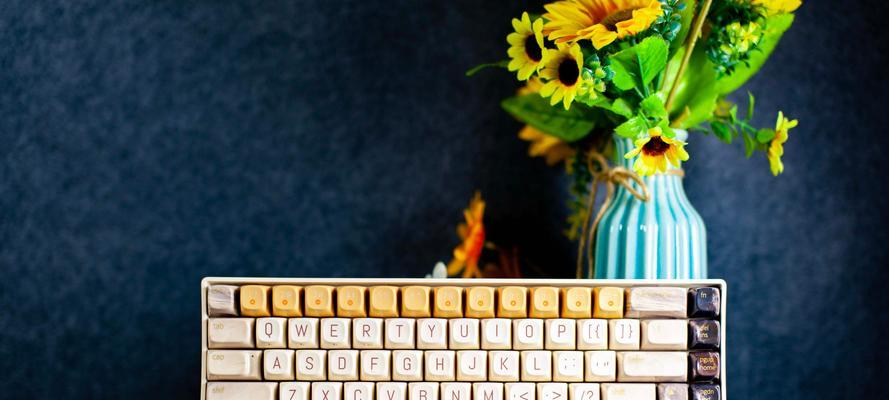
1.什么是电脑桌面小键盘?

电脑桌面小键盘是一个虚拟的数字键盘,可以在屏幕上显示出来,并且模拟实体键盘的功能。
2.如何调出电脑桌面小键盘?
在桌面上右击空白处,选择“个性化”;在个性化界面选择“任务栏”;勾选“在屏幕键盘上显示小键盘”即可。
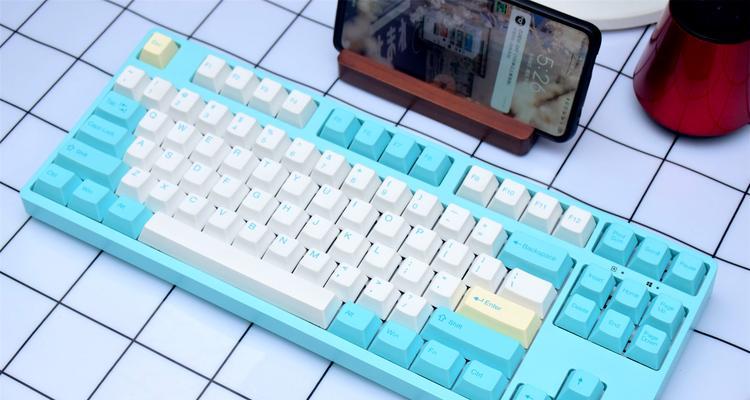
3.了解电脑桌面小键盘的布局
电脑桌面小键盘的布局和实体键盘一样,有数字键、功能键和控制键等。
4.如何使用数字键
数字键用于输入数字,可以通过鼠标点击或者使用计算机上的物理键盘进行输入。
5.功能键的作用
功能键可以执行一些特殊功能,比如回车、删除、复制等。在电脑桌面小键盘上也可以找到这些功能键。
6.掌握控制键的技巧
控制键包括Ctrl、Alt、Shift等,可以与其他键组合使用,实现更多的功能操作。
7.快捷方式是提高工作效率的利器
在电脑桌面小键盘上,有许多常用的快捷方式,可以帮助我们快速访问各种功能和程序。
8.如何自定义电脑桌面小键盘
通过“设置”功能,可以对电脑桌面小键盘进行个性化设置,比如改变外观、调整按键大小等。
9.了解电脑桌面小键盘的辅助功能
电脑桌面小键盘还提供一些辅助功能,比如屏幕放大镜、语音识别等,可以方便特殊需求人群的使用。
10.解决常见问题:电脑桌面小键盘无法调出
如果无法调出电脑桌面小键盘,可以尝试重新设置任务栏的选项,或者检查电脑系统是否有相关的故障。
11.如何快速关闭电脑桌面小键盘
如果在使用过程中想要关闭电脑桌面小键盘,只需在任务栏上右击小键盘图标,选择关闭即可。
12.电脑桌面小键盘的注意事项
在使用电脑桌面小键盘时,需要注意一些操作细节,比如避免误触、不要长时间使用等。
13.跟随实体键盘操作
电脑桌面小键盘可以跟随实体键盘的操作,即使没有调出小键盘,也可以通过实体键盘完成相应操作。
14.练习电脑桌面小键盘的使用
掌握了电脑桌面小键盘的基本操作后,可以通过一些练习题来提升自己的熟练度。
15.
电脑桌面小键盘是一个方便实用的工具,在日常工作中可以帮助我们提高效率。通过学习和掌握它的使用技巧,我们可以更加灵活地操作电脑,享受工作的乐趣。


