在安装操作系统时,U盘是一种常用的安装介质。然而,对于一些没有预装系统的联想笔记本来说,如何进入系统安装模式成为了一道难题。本文将介绍联想笔记本U盘装系统时,一键进入系统安装模式的方法,帮助用户轻松完成系统的安装。
1.准备工作
-检查U盘容量
-备份重要数据
2.制作启动U盘
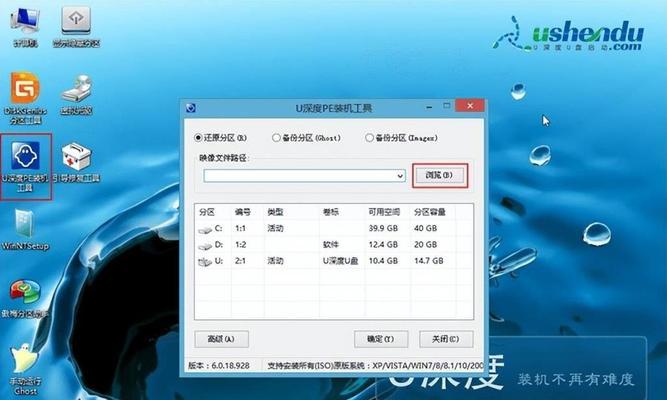
-下载并安装制作工具
-插入U盘并打开制作工具
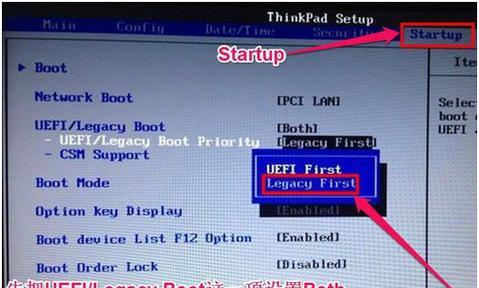
3.进入BIOS设置
-重启电脑并按下指定按键
-进入BIOS设置界面
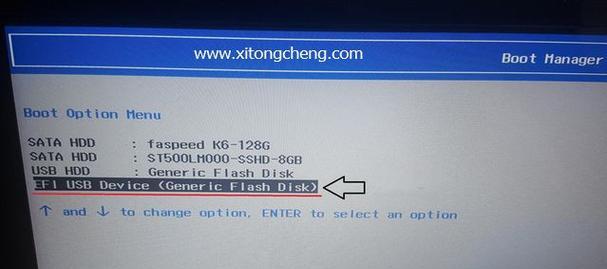
4.设置启动顺序
-找到启动项设置
-将U盘置顶或调整为第一启动项
5.保存设置并重启
-保存设置并退出BIOS
-重启电脑使设置生效
6.进入系统安装模式
-按下指定按键进入系统安装模式
-进入U盘启动界面
7.选择系统安装方式
-根据需求选择合适的安装方式
-点击相应选项进行系统安装
8.确定安装位置
-选择合适的硬盘或分区作为安装位置
-确认选择并继续安装
9.进行系统安装
-等待系统文件拷贝完成
-根据提示进行系统设置和配置
10.完成系统安装
-安装成功提示
-重启电脑进入新系统
11.恢复BIOS设置
-进入BIOS设置界面
-恢复默认设置或调整启动顺序
12.移除启动U盘
-重启电脑并进入系统
-安全地移除启动U盘
13.更新系统驱动
-下载并安装最新的系统驱动程序
-提高系统性能和稳定性
14.安装常用软件
-下载并安装所需的常用软件
-完善系统功能和工作环境
15.数据恢复与导入
-从备份中恢复重要数据
-导入个人设置和文件,恢复工作状态
通过本文介绍的方法,您可以轻松掌握以U盘装系统时进入系统安装模式的步骤。请确保在开始操作前,进行必要的准备工作并仔细遵循每个步骤的指示。借助U盘和合适的安装文件,您将能够在联想笔记本上完成系统的安装,提升工作效率和系统稳定性。


