随着科技的不断进步,人们对音频体验的要求也越来越高。而主板BIOS音频设置是优化音质的关键一环。然而,很多用户对BIOS音频设置的操作并不熟悉,对于如何调整和优化BIOS音频设置感到困惑。本文将通过图解的方式,详细介绍主板BIOS音频设置的方法,帮助读者轻松提升音质效果。
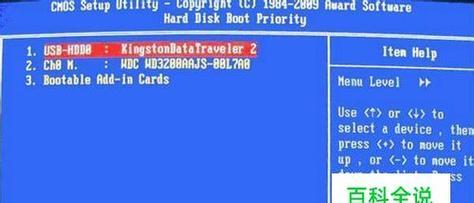
一、了解主板BIOS界面
在开始调整BIOS音频设置之前,首先需要了解主板BIOS界面的基本布局和各个功能模块的作用。
二、进入BIOS设置界面
通过按下计算机开机时显示的按键进入BIOS设置界面,一般为Delete键或F2键。
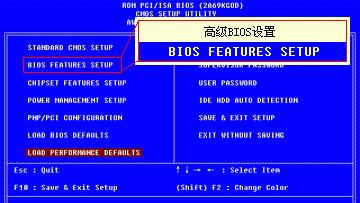
三、定位到音频设置选项
在BIOS设置界面中,使用方向键选择“Advanced”或“AdvancedSettings”选项,并按下回车键进入该选项。
四、寻找音频设置模块
在“Advanced”选项中,寻找包含“Audio”、“Sound”或“OnboardDevices”等关键词的选项,这通常就是音频设置模块所在。
五、调整前后音量平衡
在音频设置模块中,通过调整“FrontPanel”、“RearPanel”或“LineOut”等选项的音量参数,实现前后声道的平衡调整。
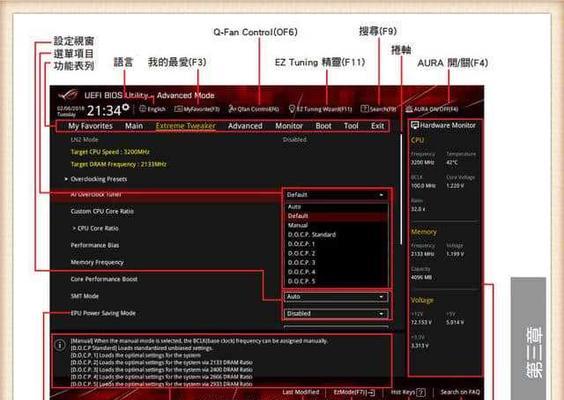
六、选择合适的声道模式
根据实际需求,选择合适的声道模式,如2.0、2.1、5.1或7.1等,以获得更逼真的音效体验。
七、开启立体声扩展模式
如果你希望音频效果更加立体、环绕,可以在音频设置模块中找到“StereoExpansion”或“VirtualSurround”等选项,并将其开启。
八、调整音效增强选项
在音频设置模块中,有些主板还提供了音效增强选项,如Equalizer、Reverb或BassBoost等。根据个人喜好进行调整,以获得更符合自己口味的音效。
九、开启降噪功能
为了减少环境噪音对音频效果的干扰,在音频设置模块中找到“NoiseSuppression”或“NoiseReduction”等选项,并将其开启。
十、设置前置面板插孔功能
如果你使用的是有前置面板插孔的机箱,可以在音频设置模块中找到相关选项,并设置其功能,如耳机输出、麦克风输入等。
十一、启用高保真音频
一些高端主板支持高保真音频输出,可以在音频设置模块中找到“HighDefinitionAudio”或“HDAudio”选项,并将其开启。
十二、保存设置并退出BIOS
调整完毕后,记得保存设置并退出BIOS界面,以使设置生效。
十三、测试音质效果
重新启动计算机后,播放一段音频进行测试,检查调整后的音质效果是否符合预期。
十四、根据个人需求微调设置
根据个人的音频需求和喜好,可以根据第十一步的操作,进一步微调音频设置,以达到最佳的音质效果。
十五、
通过本文的图解介绍,我们详细了解了如何调整和优化主板BIOS音频设置。只要按照上述步骤进行操作,就能轻松提升音质效果,享受更高品质的音频体验。记得根据个人喜好进行微调,并随时关注最新的BIOS更新,以获取更好的音频体验。


