在现代社会中,无线网络已成为人们生活中必不可少的一部分。对于使用Win7笔记本的用户来说,连接WiFi是必备技能之一。本文将详细介绍如何在Win7笔记本上连接WiFi,并提供一些常见的问题和解决方法。
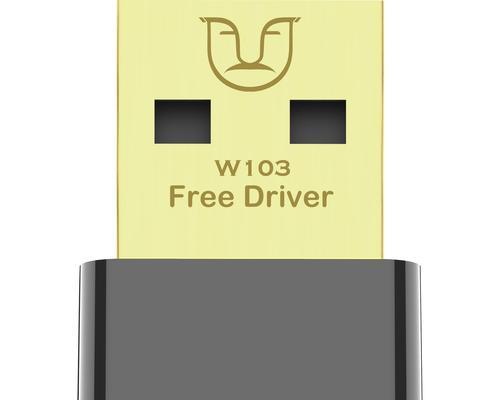
检查无线网卡驱动
通过检查设备管理器中的无线网卡驱动是否正常安装和启用,确保无线网卡驱动正常运行。
打开网络和共享中心
点击任务栏右下角的网络图标,在弹出的菜单中选择"打开网络和共享中心",进入网络和共享中心界面。
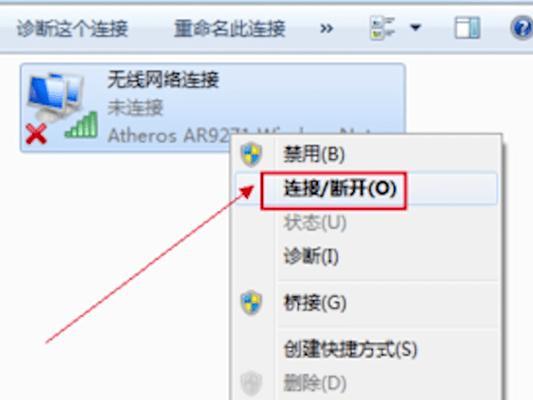
点击"更改适配器设置"
在网络和共享中心界面,点击左侧的"更改适配器设置",进入适配器设置界面。
右键点击无线网络连接图标
在适配器设置界面,找到无线网络连接图标,右键点击该图标,在弹出的菜单中选择"打开网络和共享中心"。
点击"无线网络连接"
在网络和共享中心界面,点击左侧的"无线网络连接",进入无线网络连接界面。

点击"连接"按钮
在无线网络连接界面,点击"连接"按钮,系统将自动搜索可用的WiFi网络并列出。
选择要连接的WiFi网络
从列表中选择要连接的WiFi网络,点击该网络后面的"连接"按钮。
输入WiFi密码
如果所选WiFi网络设置了密码,系统将提示输入密码。输入正确的密码后,点击"连接"按钮。
等待连接成功
系统将开始连接所选WiFi网络,并显示连接进度。请耐心等待,直到连接成功。
检查网络连接状态
在任务栏右下角的网络图标上,可以看到已连接WiFi网络的图标。同时,可以通过浏览器打开网页,检查网络连接状态。
修复无法连接问题
如果无法连接WiFi网络,可以尝试通过重启无线网卡、重新配置IP地址或者更改WiFi频道来解决问题。
优化WiFi信号
通过调整路由器位置、加装WiFi信号增强器或者设置无线网卡优先级等方法,可以优化WiFi信号质量。
安全注意事项
在使用公共WiFi网络时,应注意保护个人信息安全,不随意进行敏感操作,避免泄露个人隐私。
遇到问题如何解决
如果在连接WiFi的过程中遇到问题,可以通过查找相关的错误提示信息,在互联网上搜索解决方法。
通过以上步骤,您可以轻松地在Win7笔记本上连接WiFi网络。连接WiFi不仅可以让您享受高速的无线网络体验,还可以方便地进行在线学习、娱乐和工作。如果遇到问题,不要气馁,尝试不同的解决方法,相信问题总会得到解决。祝您使用愉快!


