随着电脑的使用时间增长,有时候会出现桌面图标不显示的问题,这让我们无法快速找到需要的程序或文件。本文将介绍如何恢复桌面图标的显示,帮助解决这一常见问题。

一:检查图标是否被隐藏
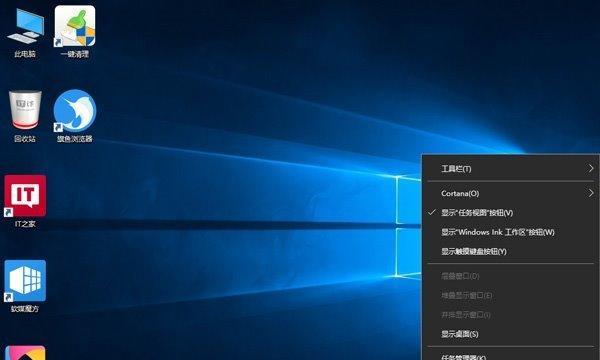
在桌面空白处右键点击,选择"显示",然后确保"显示桌面图标"选项是勾选状态。如果未勾选,勾选它,重新查看是否图标已恢复显示。
二:刷新桌面
同时按下"Ctrl"和"F5"键,或者右键点击桌面,选择"刷新"。这将刷新桌面并尝试恢复图标的显示。

三:调整图标大小
右键点击桌面空白处,选择"查看",然后尝试更改图标的大小。有时候,图标大小设置不当会导致图标不显示,调整大小可能会解决这个问题。
四:检查图标位置
有时候图标可能会被拖动到屏幕边缘或其他位置而不是桌面上,检查其他屏幕边缘和文件夹是否存在图标,然后将其拖动回桌面。
五:重建图标缓存
打开"运行"对话框(Win+R),输入"cmd"并按下回车键。在命令提示符中输入以下命令:
del/ah"%userprofile%\AppData\Local\IconCache.db"
taskkill/imexplorer.exe/f
startexplorer.exe
然后按下回车键执行命令,等待一段时间,图标缓存将被重建。
六:检查桌面图标设置
在控制面板中,选择"个性化",然后点击"更改桌面图标"。确保需要显示的图标已勾选,如果没有勾选,则勾选它们并点击"应用"。
七:更新操作系统
有时候操作系统的问题可能导致桌面图标不显示,打开Windows更新并确保系统是最新的版本。进行必要的更新并重新启动计算机。
八:检查病毒感染
运行安全软件扫描计算机,查看是否存在病毒或恶意软件感染。这些恶意软件可能会导致桌面图标不显示,及时清理可解决问题。
九:创建新的用户账户
有时候用户账户出现问题会导致桌面图标不显示,创建一个新的用户账户,然后登录并查看是否图标恢复显示。
十:修复系统文件
打开命令提示符(以管理员身份运行),输入"sfc/scannow"并按下回车键。系统将自动扫描和修复损坏的系统文件,这可能会解决桌面图标不显示的问题。
十一:重建用户配置文件
如果以上方法都没有解决问题,尝试重建用户配置文件。在控制面板中,选择"用户账户",然后删除受影响的用户账户并重新创建。
十二:还原系统
如果在问题出现之前进行了系统还原点的创建,可以尝试还原到之前的时间点。打开"控制面板",选择"还原",然后按照提示进行操作。
十三:更新显卡驱动程序
桌面图标不显示有时与显卡驱动程序有关,访问显卡制造商的官方网站,下载和安装最新的驱动程序,然后重新启动计算机。
十四:联系技术支持
如果以上方法都无法解决问题,建议联系计算机品牌的技术支持或专业维修人员寻求帮助。
十五:
恢复桌面图标显示可能需要尝试多种方法,这些方法包括检查图标是否被隐藏、刷新桌面、调整图标大小、重建图标缓存等。如果问题仍然存在,可以考虑更新操作系统、运行安全软件扫描、修复系统文件等。如果问题无法解决,建议联系技术支持或专业维修人员获取帮助。


