XP系统是微软公司推出的一款经典操作系统,为了方便用户安装,微软提供了XP系统光盘。本文将详细介绍使用XP系统光盘进行安装的步骤和注意事项,帮助读者顺利完成安装。

1.确保系统要求满足
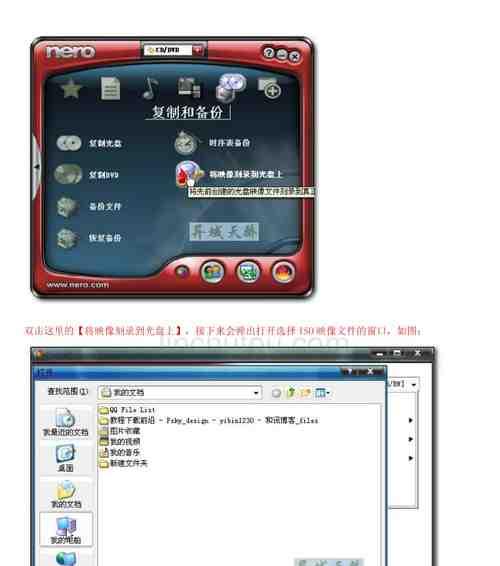
2.准备安装光盘和启动顺序设置
3.插入光盘并重启电脑
4.进入光盘启动界面
5.选择安装类型
6.同意许可协议
7.选择安装位置
8.格式化分区
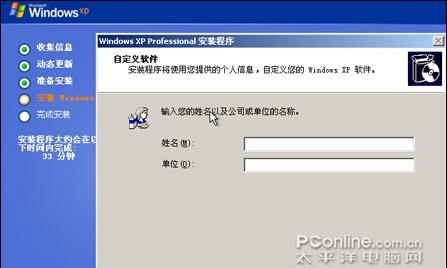
9.开始安装
10.安装过程中的设置选项
11.完成安装后的配置与更新
12.安装驱动程序和软件
13.设置网络连接和用户账户
14.优化系统性能和调整设置
15.备份重要数据和建立恢复点
1.确保系统要求满足:在开始安装之前,确保你的计算机符合XP系统的最低配置要求,如处理器、内存、硬盘空间等。
2.准备安装光盘和启动顺序设置:准备一张XP系统光盘,并在BIOS设置中将光盘驱动器设置为第一启动顺序。
3.插入光盘并重启电脑:将XP系统光盘插入光驱,然后重启电脑。
4.进入光盘启动界面:当电脑重启时,按照屏幕上的提示进入光盘启动界面。
5.选择安装类型:在光盘启动界面上,选择“安装WindowsXP”选项。
6.同意许可协议:阅读许可协议并同意,然后点击“下一步”继续。
7.选择安装位置:选择你想要安装XP系统的硬盘分区,并点击“下一步”。
8.格式化分区:选择是否要对选中的分区进行格式化操作,如果之前有其他操作系统或数据,请备份后再进行格式化。
9.开始安装:点击“开始安装”按钮,XP系统开始安装到选定的分区中。
10.安装过程中的设置选项:根据个人需求进行选择,例如时区、键盘布局等,然后点击“下一步”继续安装。
11.完成安装后的配置与更新:在安装完成后,按照系统提示进行一些基本配置,如选择计算机名、设置密码等。然后连接到互联网更新系统。
12.安装驱动程序和软件:根据硬件设备进行驱动程序的安装,也可以安装一些常用的软件。
13.设置网络连接和用户账户:根据需要设置网络连接和创建用户账户,以便多人共享使用电脑。
14.优化系统性能和调整设置:根据个人需求,进行一些系统优化,如调整显示效果、关闭自动更新等。
15.备份重要数据和建立恢复点:为了避免数据丢失,及时备份重要文件,并建立系统恢复点,以便在出现问题时能够还原系统。
使用XP系统光盘进行安装相对简单,只需按照本文介绍的步骤逐一操作即可完成。安装完成后,记得及时更新系统并安装驱动程序和常用软件,以便更好地使用XP系统。


