在家庭或办公环境中,我们经常遇到需要扩展网络覆盖范围或增加网络设备数量的需求。而通过有线连接设置两个路由器可以成为解决方案之一。本文将介绍如何通过有线连接方式将两个路由器设置为网络主干,以便提供更强大的网络信号覆盖和稳定性。
文章目录:
1.确定网络拓扑结构
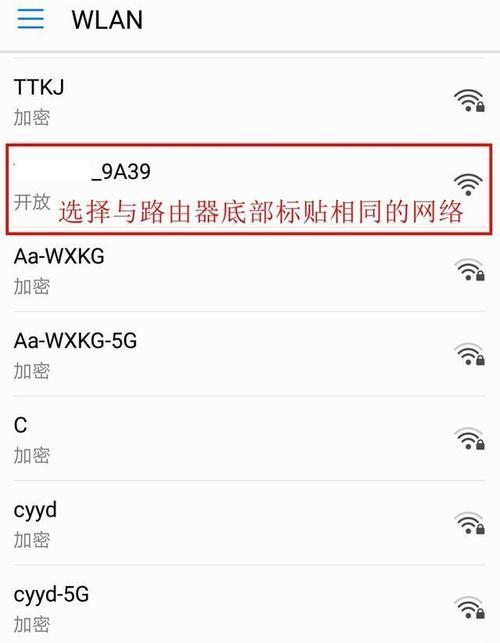
需要确定网络拓扑结构,即确定主路由器和副路由器的位置和连接方式,这将影响后续的设置步骤。
2.准备所需材料和设备
准备好所需的网络线缆、两个路由器、电源适配器以及其他必要的设备,确保其品质和兼容性。
3.连接主路由器和副路由器
使用一根以太网网线将主路由器的LAN口与副路由器的WAN口相连,确保连接牢固。
4.进入路由器管理界面
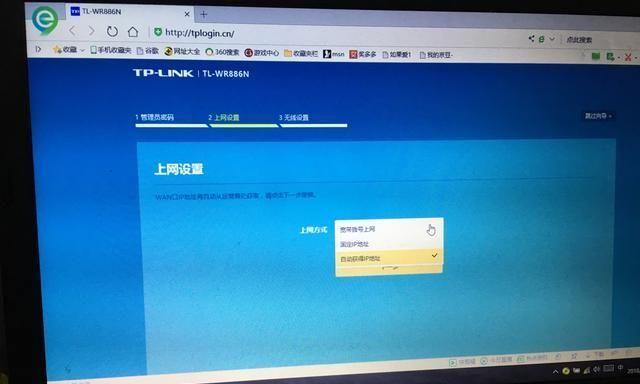
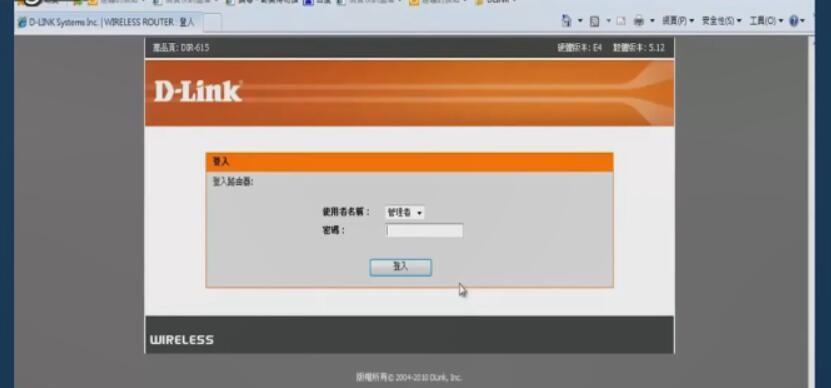
打开电脑浏览器,输入主路由器的IP地址,进入管理界面,输入用户名和密码登录。
5.设置主路由器的IP地址
在管理界面中,找到LAN设置选项,将主路由器的IP地址设置为与当前网络兼容的地址,并保存设置。
6.禁用副路由器的DHCP服务器
在副路由器的管理界面中,找到DHCP服务器选项,将其禁用,以避免IP冲突和网络干扰。
7.配置副路由器的局域网设置
设置副路由器的局域网设置,将其IP地址设置为与主路由器不冲突的地址,并保存设置。
8.设置副路由器的无线网络
在副路由器的管理界面中,设置无线网络名称(SSID)和密码,并选择适当的安全加密方式。
9.确保两个路由器工作在相同的子网中
检查两个路由器的子网掩码是否相同,确保它们在同一个子网中工作。
10.验证有线连接是否成功
通过连接电脑到副路由器的LAN口,并访问互联网,验证有线连接是否成功。
11.配置其他网络设备
将其他需要连接到网络的设备,如电脑、智能手机等,连接到任一路由器的LAN口或无线网络,并进行适当的配置。
12.设置双路由器之间的访问控制
在主路由器的管理界面中,设置访问控制规则,确保只有经过授权的设备可以访问副路由器。
13.优化网络信号覆盖
通过调整路由器的位置、增加信号增强器等方式,优化网络信号覆盖范围,提供更强大的无线信号。
14.定期检查网络连接质量
定期检查网络连接质量,包括网络速度、稳定性以及设备之间的通信情况,及时解决可能出现的问题。
15.
通过以有线连接方式设置两个路由器,我们可以实现更强大的网络信号覆盖和稳定性,满足家庭或办公环境中对网络扩展和设备增加的需求。在操作过程中,需要注意网络拓扑结构、IP地址设置、有线连接质量等因素,以保证设置的成功和网络的稳定运行。
通过本文的步骤和指导,你可以轻松地使用有线连接方式将两个路由器设置为网络主干,提供更强大的网络信号覆盖和稳定性。记住在设置过程中注意网络拓扑结构、IP地址设置和有线连接质量等因素,以确保网络的稳定运行。


