NVIDIA是一家著名的图形处理器制造商,其显卡控制面板是用户调整显卡设置的重要工具。然而,有些用户在使用过程中发现NVIDIA显卡控制面板无法正常打开,这给他们的使用带来了一些困扰。本文将深入探究导致N卡控制面板无法打开的原因,并提供解决方法,帮助用户快速解决该问题。
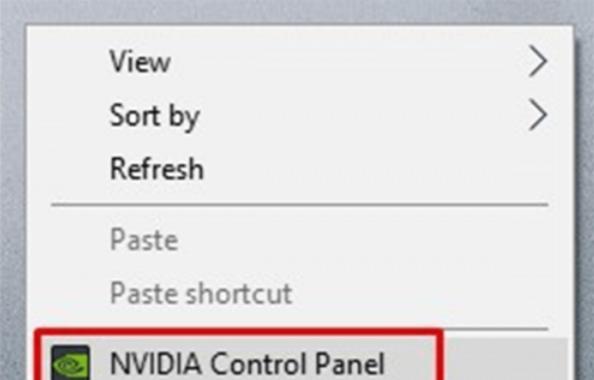
1.检查驱动程序更新情况:
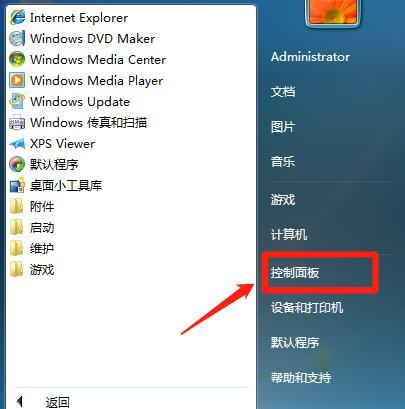
通过检查NVIDIA显卡驱动程序的更新情况,可以确定是否需要更新驱动程序,以确保控制面板正常运行。
2.确认显卡驱动程序是否安装正确:
有时,由于不正确的显卡驱动程序安装,NVIDIA控制面板可能无法打开。需要确认驱动程序是否正确安装,并重新安装驱动程序以解决问题。
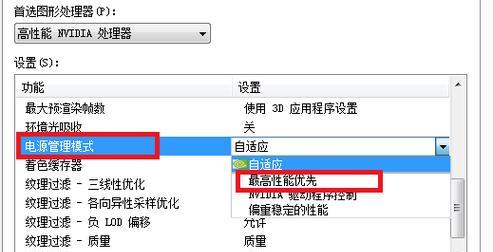
3.检查系统完整性:
系统文件损坏或缺失可能导致NVIDIA控制面板无法打开。可以通过运行系统文件检查器来扫描并修复系统文件,从而解决问题。
4.确保控制面板服务正在运行:
NVIDIA控制面板需要依赖一些系统服务来正常运行。需要确保这些服务正在运行,并尝试重新启动服务以解决问题。
5.检查显卡连接和电源:
确保显卡正确连接到主板插槽,并且有足够的电源供应。松动的连接或不稳定的电源供应可能导致NVIDIA控制面板无法打开。
6.检查杀毒软件和防火墙设置:
某些杀毒软件或防火墙设置可能会阻止NVIDIA控制面板的正常运行。需要检查这些软件的设置,并将N卡控制面板添加到白名单中以解决问题。
7.清除NVIDIA相关缓存文件:
删除NVIDIA相关的临时文件和缓存文件,可以解决可能导致控制面板无法打开的问题。
8.重置NVIDIA控制面板设置:
通过重置NVIDIA控制面板的设置,可以消除潜在的设置冲突,从而使控制面板恢复正常。
9.使用NVIDIA驱动程序卸载工具:
如果以上方法无效,可以尝试使用NVIDIA提供的驱动程序卸载工具完全卸载显卡驱动程序,并重新安装最新版本的驱动程序。
10.检查其他软件冲突:
某些软件可能与NVIDIA控制面板存在冲突,导致无法打开。需要检查并禁用可能引起冲突的软件,以解决问题。
11.更新操作系统:
确保操作系统为最新版本,以兼容最新的NVIDIA显卡控制面板。
12.重新安装NVIDIA控制面板:
如果以上方法仍然无法解决问题,可以尝试完全卸载NVIDIA控制面板,并重新安装最新版本的控制面板。
13.查找进一步支持:
如果以上方法仍然无效,用户可以寻求NVIDIA官方支持或社区论坛寻求进一步的帮助和解决方案。
14.防止未来出现类似问题的方法:
在解决了NVIDIA控制面板无法打开的问题后,用户可以采取一些预防措施,以避免未来类似问题的发生。
15.
本文探究了导致N卡控制面板无法打开的原因,并提供了多种解决方法。希望读者能通过本文提供的方法,解决NVIDIA显卡控制面板无法打开的问题,恢复正常的使用体验。


