在使用华硕电脑时,有时需要通过设置U盘启动项来安装或修复系统。本文将详细介绍如何通过按F键进入华硕电脑的U盘启动项设置界面。
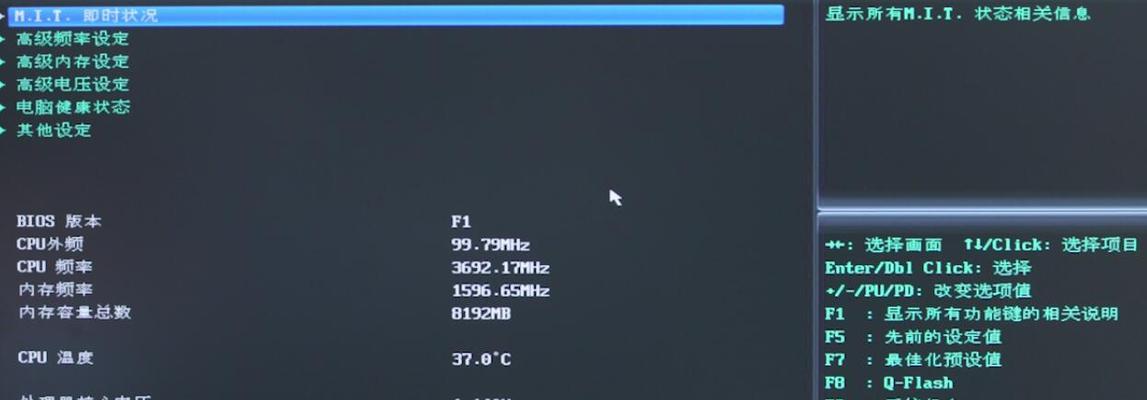
1.准备工作:确保已将需要引导的U盘插入电脑的USB接口。
2.开机重启:按下计算机电源键,并等待华硕电脑启动。
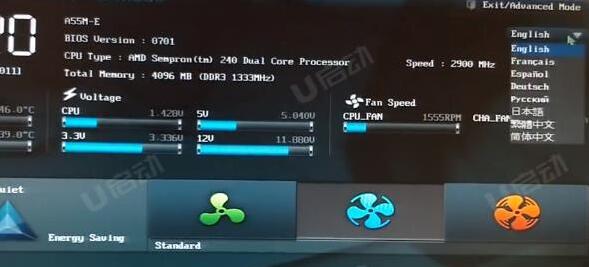
3.按下F键:当华硕电脑的启动画面出现时,迅速而持续地按下键盘上的F键。
4.进入启动菜单:在按下F键后,华硕电脑会进入一个启动菜单界面。
5.选择U盘启动项:使用方向键在启动菜单中选择“U盘”或“RemovableDevices”等与U盘相关的选项。

6.确认选择:使用回车键确认选择,并等待华硕电脑重新启动。
7.进入U盘引导程序:华硕电脑重新启动后,将自动从U盘中的引导程序启动。
8.安装或修复系统:根据个人需求,选择相应的操作选项,如安装操作系统或修复现有系统等。
9.按照提示进行操作:根据引导程序的提示,逐步进行安装或修复操作,直到完成。
10.重启电脑:安装或修复完成后,华硕电脑将会提示您重新启动计算机。
11.移除U盘:在重新启动之前,请确保将U盘从电脑中取出,以免再次进入U盘启动项界面。
12.重新启动:按下计算机电源键,重新启动华硕电脑。
13.进入系统:华硕电脑重新启动后,即可进入已安装或修复好的操作系统。
14.恢复原始设置:若需要恢复原始的启动项设置,可在操作系统中的BIOS设置界面进行调整。
15.保存更改并退出:在BIOS设置界面中进行任何更改后,请确保选择保存并退出以保存新的设置。
通过按下F键进入华硕电脑的U盘启动项设置界面,可以方便地进行系统安装或修复操作。在使用过程中,请注意根据引导程序的提示进行操作,并及时移除U盘以避免重复进入U盘启动项界面。如果需要恢复原始的启动项设置,可在操作系统中的BIOS设置界面进行调整,并保存更改并退出。


