我们的电脑可能会变得越来越慢,出现各种问题,随着时间的推移和软件的安装。重新安装操作系统是一个不错的选择,这时。重装Win10系统可能会显得有些困难、但对于新手来说。并提供一些技巧和注意事项、帮助新手顺利完成操作,本文将详细介绍如何简单地重装Win10系统。
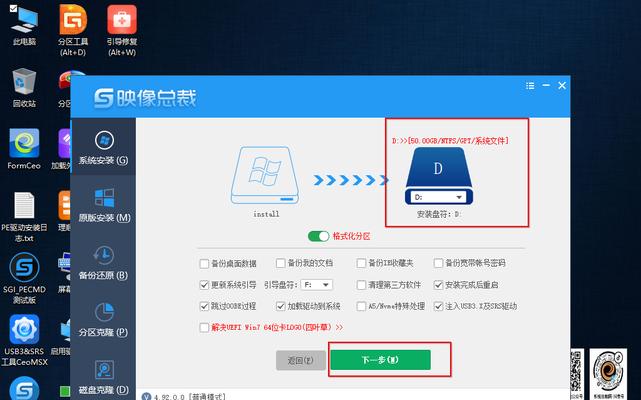
1.备份重要数据
首先要确保将重要数据备份到外部存储设备,在开始进行系统重装之前、以免丢失。照片,将个人文件,文档等复制到一个安全的位置。
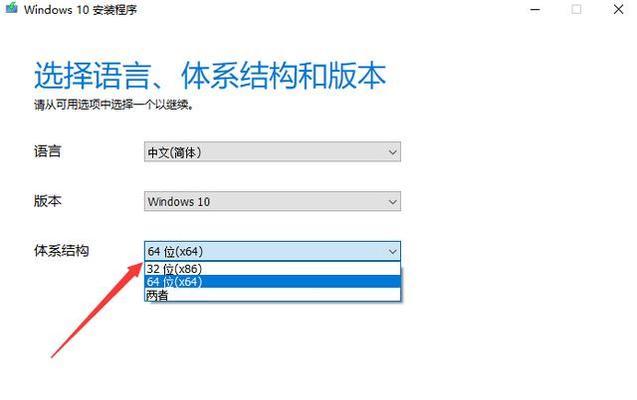
2.获取Win10安装媒体
需要准备一个Win10安装媒体、在重装系统之前。并使用工具制作可启动的安装盘或者U盘,可以从官方网站下载ISO镜像文件。
3.进入BIOS设置
在开机画面按下相应按键进入BIOS设置,重启电脑后。通常是按下F2,F12,Del键等,根据电脑品牌和型号。
4.设置启动顺序
找到启动选项,并将光盘或者U盘设为启动项、在BIOS设置界面中。这样电脑就会从安装媒体启动。
5.启动安装程序
并重新启动,将制作好的安装盘或者U盘插入电脑。进入Win10安装界面,电脑会自动从安装媒体启动。
6.选择安装语言和区域
选择所需的语言和区域设置,然后点击,在安装界面中“下一步”继续安装。
7.接受许可条款
然后点击,阅读并接受微软的许可条款“下一步”。
8.选择安装类型
选择,在安装类型界面中“自定义:仅安装Windows”以清除旧系统并安装新的Win10系统,选项。
9.分区和格式化硬盘
并进行格式化操作,选择要安装系统的硬盘分区。所以确保已经备份了重要文件,请注意,这将清除硬盘上的所有数据。
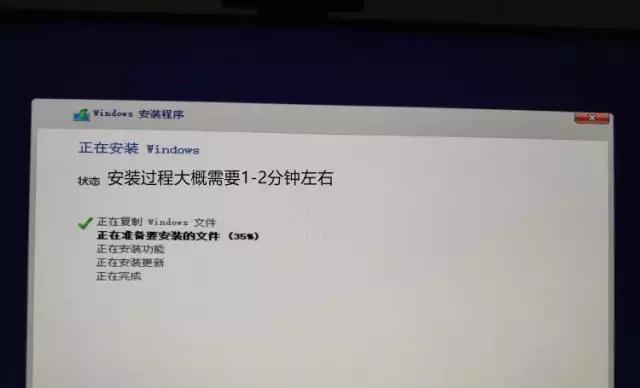
10.等待系统安装
点击“下一步”系统将开始安装过程、后。请耐心等待,这可能需要一段时间。
11.设置个人账户
系统会要求设置个人账户信息,包括用户名和密码,在安装完成后。请注意设置一个强密码来保护您的计算机。
12.安装驱动程序
一些硬件设备可能需要驱动程序才能正常工作,安装Win10系统后。可以从电脑制造商的官方网站下载和安装相关驱动。
13.安装必要软件
如浏览器、除了驱动程序、还可以安装一些必要的软件,办公软件等。这样可以更好地使用新系统。
14.更新系统和软件
务必更新系统和软件,完成安装和必要软件的安装后,以获取最新的功能和修复已知的安全漏洞。
15.系统恢复选项
可以使用Win10的系统恢复选项来修复系统错误或还原到之前的状态,如果在使用新系统时遇到问题。
新手可以轻松地重装Win10系统,通过本文提供的步骤和技巧。还可以让电脑恢复到原始状态,重装系统不仅能够解决电脑问题,提高性能和稳定性。保持系统更新,以获得更好的使用体验、记得备份重要数据、并在重装后及时安装驱动程序和必要软件。


