然而有时候我们可能会遇到电脑没有系统声音的情况,电脑是我们日常生活中必不可少的工具。还可能影响我们的工作效率、这种问题不仅会影响我们的使用体验。帮助您解决电脑无声问题,本文将为大家介绍一些常见的解决办法。

1.检查音量设置
确保音量未被静音或调低,-点击电脑右下角的音量图标。

2.检查音频输出设备
耳机或外接设备,-确认正确的音频输出设备已被选中,例如扬声器。
3.更新驱动程序
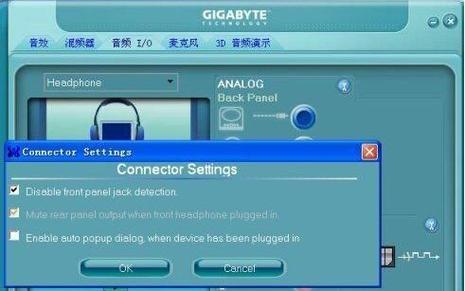
-确保您的电脑上的声卡驱动程序是最新版本。可以通过设备管理器或声卡制造商的官方网站来进行更新。
4.检查声卡是否正常工作
-在设备管理器中查看声卡是否正常工作。尝试禁用并重新启用声卡,如有问题。
5.检查音频线缆连接
确保没有松动或损坏,耳机或外接设备的音频线缆是否正确连接,-检查扬声器。
6.清理音频插孔
以确保没有灰尘或脏物影响音频输出,-使用无尘布轻轻清洁音频插孔。
7.使用Windows音频诊断工具
可以帮助您自动检测和解决音频问题、-Windows操作系统提供了音频诊断工具。
8.检查应用程序音量设置
确保这些设置没有被调低或静音,-有些应用程序会有独立的音量设置。
9.执行系统还原
您可以尝试执行系统还原来恢复电脑到之前正常工作的状态、-如果以上方法都无效。
10.检查硬件问题
可能是硬件问题导致,-如果以上方法仍然无效。您可以联系专业技术人员进行进一步的检修。
11.更新操作系统
这些更新可能会修复一些与音频相关的问题,-确保您的电脑上安装了最新的操作系统更新。
12.重新安装声卡驱动程序
您可以尝试卸载并重新安装声卡驱动程序,-如果驱动程序出现问题。
13.使用外部USB音频接口
您可以考虑使用外部USB音频接口来解决音频问题,-如果您的电脑内置声卡无法修复。
14.检查操作系统音频设置
确保它们与您的需求和设备兼容、-检查操作系统的音频设置。
15.寻求专业帮助
他们可以提供更深入的分析和解决方案,寻求专业技术人员的帮助,-如果您无法解决问题。
本文介绍了一些常见的解决办法,电脑没有系统声音可能是由多种原因引起的。恢复正常的音频功能,提升使用体验、希望读者能够通过这些方法解决电脑无声问题。建议寻求专业技术人员的帮助、如问题依然存在。


