路由器设置界面是一个陌生而又神秘的地方,对于许多人来说。了解如何找到并使用路由器设置界面对于网络连接的管理和安全性至关重要、然而。以确保您能够轻松地进行必要的更改和配置,并提供一些有用的技巧和注意事项,本文将介绍如何找到路由器设置界面。
一:了解路由器及其功能
我们首先需要了解什么是路由器以及它的功能,在深入探索路由器设置界面之前。用于连接多个设备并在它们之间转发数据包,路由器是一种网络设备。它还可以用于提供网络安全性和管理网络连接。
二:连接到路由器
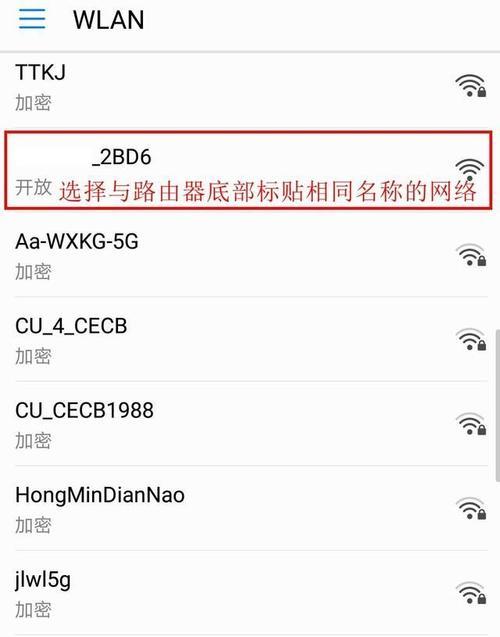
首先需要将计算机或移动设备与路由器连接起来,要找到路由器设置界面。这可以通过有线或无线连接来实现。而无线连接则需要通过Wi、有线连接需要使用网线将设备与路由器相连-Fi连接。
三:确定路由器的IP地址
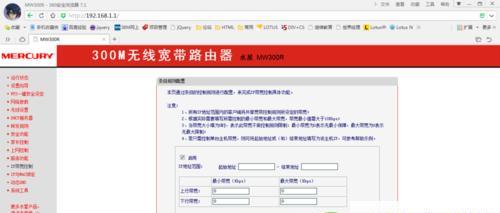
用于访问其设置界面、每个路由器都有一个的IP地址。并输入,要找到路由器的IP地址,可以通过在计算机上打开命令提示符或终端“ipconfig”(Windows)或“ifconfig”(Mac和Linux)来查找。
四:打开浏览器
打开您喜欢的网络浏览器,在确定路由器的IP地址后。MozillaFirefox和MicrosoftEdge等,常见的浏览器有GoogleChrome。以获得的使用体验、确保浏览器是最新版本。
五:输入路由器IP地址
并按下回车键,在浏览器的地址栏中输入之前找到的路由器IP地址。这将导航您到路由器的登录页面。
六:输入用户名和密码
路由器登录页面将要求您输入用户名和密码。用户名和密码通常是、默认情况下“admin”或留空。建议您在设置路由器时更改这些默认凭据、但为了安全起见。
七:浏览路由器设置界面
您将被带到路由器的设置界面、一旦成功登录。用于配置网络设置,安全设置和其他相关选项、这个界面通常有多个选项和标签。
八:网络设置
子网掩码,DNS服务器等、在路由器设置界面中、网络设置选项允许您配置IP地址。这些设置对于网络连接和访问互联网非常重要。
九:安全设置
安全设置是保护您的网络免受未经授权访问和网络攻击的重要部分。您可以更改路由器登录凭据,设置访客网络等,在安全设置选项中,启用防火墙。
十:无线设置
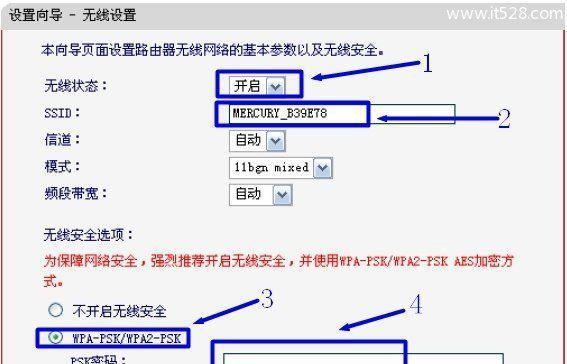
路由器设置界面还将包括无线设置选项,如果您使用的是无线连接。您可以更改无线网络名称(SSID),设置加密类型(如WPA2)以及配置访问控制和MAC过滤等功能、在这里。
十一:端口转发和触发设置
某些应用程序和在线游戏可能需要通过路由器进行端口转发或触发。并根据应用程序的要求进行配置,您可以找到相应的选项,在路由器设置界面中。
十二:更新固件
定期更新固件可以提供更好的性能和安全性,路由器的固件是其操作系统。并按照提示进行更新,您可以找到固件更新选项,在路由器设置界面中。
十三:重启路由器
有时,需要重启路由器才能使更改生效,在进行一些重要的更改后。通常有一个、在路由器设置界面中“重启”或“重新启动”点击它将重启路由器、选项。
十四:保存和应用更改
确保在路由器设置界面中保存和应用更改、在进行任何配置更改后。您的设置才会生效,这样,并且您的网络将按照您的要求进行运行。
十五:
您将能够更好地管理和配置您的网络连接,通过理解如何找到和使用路由器设置界面。以提供更好的网络性能和安全性,确保定期检查并更新路由器设置。如果您不确定某些设置的目的,请咨询相关的技术支持或专业人员,记住。祝您在路由器设置界面的探索中好运!


