本文将介绍使用ISO镜像文件安装操作系统的步骤和需要注意的事项,越来越多的人开始使用ISO镜像文件来安装操作系统、随着技术的发展。
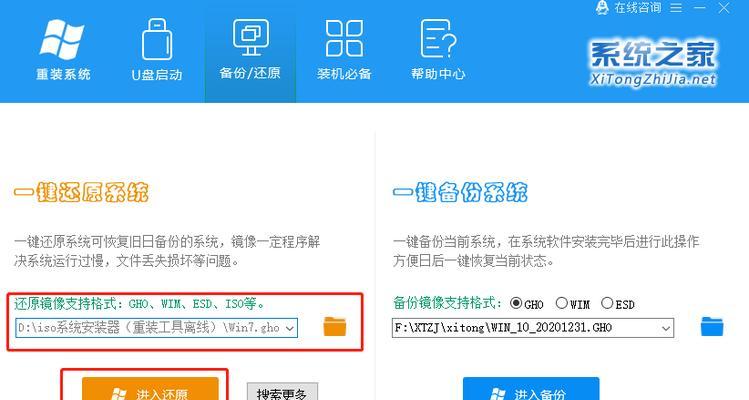
选择合适的ISO镜像文件
首先需要选择合适的ISO镜像文件,在进行操作系统安装之前。包含了所有安装所需的文件和目录结构,ISO镜像文件是操作系统的一个完全复制品。
下载ISO镜像文件
在官方网站或其他可信赖的下载渠道下载对应的ISO镜像文件,根据需要安装的操作系统版本。确保下载的文件完整且未被篡改。

验证ISO镜像文件的完整性
可以通过MD5或SHA1等算法验证其完整性、为了确保下载的ISO镜像文件没有损坏。说明文件未被篡改,如果验证结果与官方提供的哈希值一致。
准备启动介质
可以使用USB闪存盘或者刻录光盘,将ISO镜像文件写入启动介质中。确保启动介质制作完成后可以正常启动并加载ISO镜像文件。
进入安装界面
并选择从启动介质加载操作系统安装程序,通过启动介质启动计算机。按照提示进行下一步操作,进入安装界面后。

选择安装类型
升级安装等,根据需要选择适当的安装类型、如全新安装。还需要选择目标安装的磁盘或分区,同时。
进行分区和格式化
可以在此步骤进行,如果需要在安装过程中对磁盘进行分区和格式化操作。确保操作前备份重要数据以防数据丢失。
开始安装
点击开始安装按钮,等待操作系统的安装过程完成,确认所有设置无误后。根据提示进行操作,期间可能需要重启计算机。
设置语言和区域选项
包括时区,安装完成后,根据个人需求设置合适的语言和区域选项、键盘布局等。
配置网络连接
包括有线连接或无线连接,根据需要配置网络连接。确保网络连接正常以便后续更新和驱动程序的下载。
更新操作系统
立即进行系统更新以获取最新的安全补丁和功能更新,安装完成后。通过更新可以提高系统的稳定性和安全性。
安装必要的驱动程序
可能需要手动安装一些驱动程序以确保硬件正常工作,根据硬件设备的不同。可以通过官方网站或驱动程序管理软件获取并安装相应的驱动程序。
安装常用软件
如浏览器,根据个人需求安装一些常用软件,办公软件等。可以通过官方网站或软件管理平台下载并安装。
配置个人设置
桌面图标等,如壁纸、根据个人喜好和需求进行系统个性化设置。还可以设置用户账户和密码,同时。
我们了解了使用ISO镜像文件安装操作系统的步骤和注意事项,通过本文的介绍。开始安装,进入安装界面,安装驱动程序,更新操作系统、选择合适的ISO镜像文件,安装常用软件和配置个人设置是安装过程中需要关注的重点,准备启动介质,设置语言和区域选项、分区和格式化、验证完整性,配置网络连接,选择安装类型。希望本文能帮助读者更好地进行操作系统的安装。


