其具备许多新的特性和功能,Win11是微软最新发布的操作系统。有时候我们可能需要将管理员账户名称修改为自己喜欢的主题,本文将详细介绍在Win11系统中如何更改管理员账户名称、更改管理员账户名称是一个常见的需求,其中。
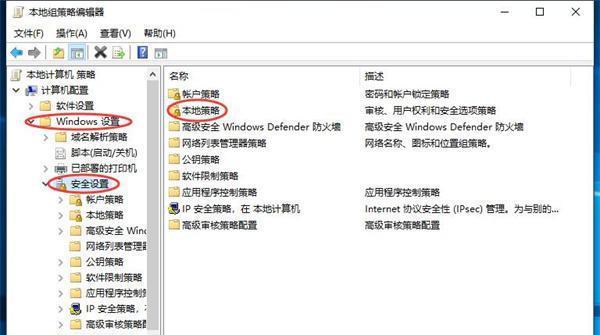
1.步骤一:打开设置界面
通过点击“开始”选择,按钮“设置”进入Win11的设置界面、图标。
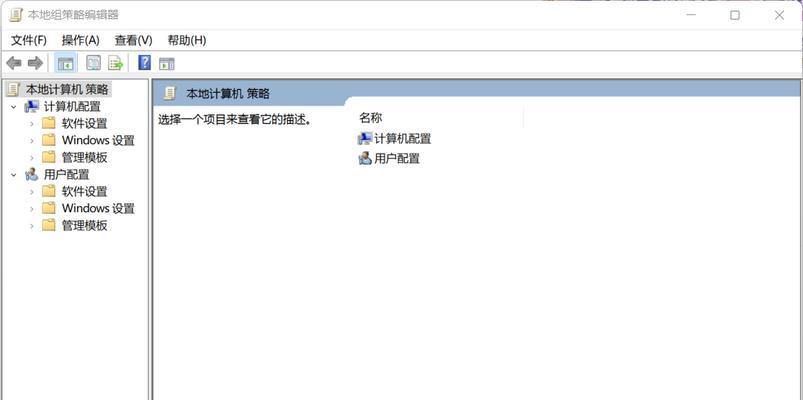
2.步骤二:选择“账户”选项
找到并点击、在设置界面中“账户”进入账户设置界面,选项。
3.步骤三:选择“家庭和其他用户”
找到并点击,在账户设置界面中“家庭和其他用户”进入家庭和其他用户的管理界面,选项。
4.步骤四:选择管理员账户
并点击该账户、找到你想要更改名称的管理员账户,在家庭和其他用户的管理界面中。
5.步骤五:点击“更改账户名”
找到并点击、在管理员账户页面中“更改账户名”按钮。
6.步骤六:输入新的账户名称
输入你想要修改成的新账户名称、弹出的对话框中,并点击“下一步”。
7.步骤七:确认更改
以确认你对管理员账户名称的更改,再次输入密码,并点击“下一步”。
8.步骤八:等待系统应用更改
请耐心等待,系统将会进行一些操作来应用新的管理员账户名称。
9.步骤九:重新登录账户
系统会提示你重新登录管理员账户、以应用新的名称,完成更改后。
10.步骤十:验证更改是否生效
验证管理员账户名称是否已经成功更改、重新登录后,进入系统界面。
11.注意事项:特殊字符和长度限制
需要注意系统对特殊字符和长度的限制、在设置新的管理员账户名称时。
12.注意事项:避免与其他账户重名
建议在更改管理员账户名称时避免与其他账户重名,为了避免混淆和冲突。
13.少量用户无法更改管理员账户名称
请注意,无法更改管理员账户名称、少量用户可能会因为系统限制或权限问题。
14.恢复默认管理员账户名称
可以按照相同的步骤找到,如果你想恢复默认的管理员账户名称“更改账户名”然后输入默认名称即可,选项。
15.
你已经了解了在Win11系统中如何更改管理员账户名称、通过本文的教程。使其更符合你的主题或个性化喜好,根据个人需求,你可以自由定制管理员账户的名称。确保名称的性和合法性、记得遵循注意事项。


