在安装操作系统时,光驱一直被认为是必不可少的工具,但随着技术的发展,虚拟光驱逐渐成为了一种更加便捷的选择。本文将介绍如何使用虚拟光驱安装win7系统,以帮助您快速完成装机步骤。
1.准备必要的软件和工具
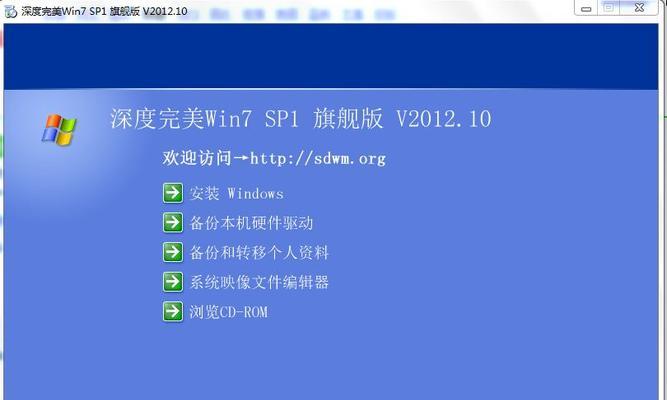
在开始安装win7系统前,您需要准备一台电脑、一张win7系统安装镜像文件、一个虚拟光驱软件以及一个USB闪存盘。
2.下载并安装虚拟光驱软件
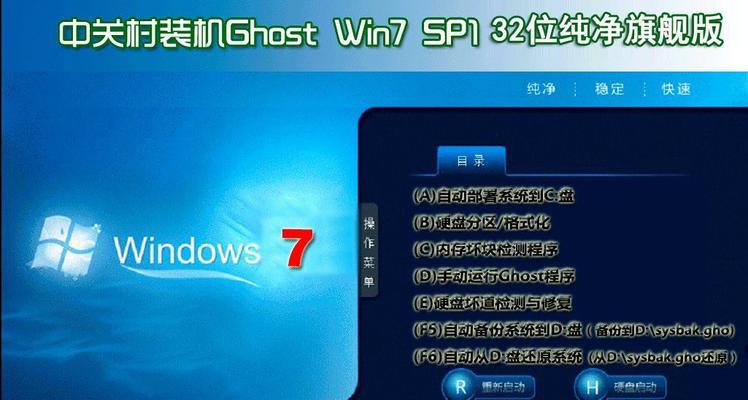
打开浏览器,搜索并下载一个适用于您电脑型号的虚拟光驱软件,下载完成后运行安装程序,按照提示完成软件的安装。
3.打开虚拟光驱软件
安装完成后,双击桌面上的虚拟光驱软件图标,打开软件界面。
4.挂载win7系统镜像文件
在虚拟光驱软件界面中,找到“挂载”或“加载”等选项,点击后选择win7系统安装镜像文件所在的位置,将镜像文件挂载到虚拟光驱中。
5.重启电脑并进入BIOS设置
将USB闪存盘插入电脑,重启电脑并按下相应的按键(通常是F2、Delete或Esc键)进入BIOS设置界面。
6.设置启动顺序
在BIOS设置界面中,找到“Boot”或“启动”选项,将USB闪存盘置顶,确保电脑首先从闪存盘启动。
7.保存并退出BIOS设置
在BIOS设置界面中,保存对启动顺序的更改,并退出BIOS设置。
8.重启电脑
按下电脑的电源按钮,重启电脑。
9.开始安装win7系统
电脑重启后,会自动从USB闪存盘启动,进入win7系统安装界面。按照提示进行系统安装的相关设置。
10.选择系统安装位置
在安装过程中,系统会询问您想要安装win7的位置。选择您想要安装系统的硬盘分区,并点击“下一步”。
11.等待系统安装完成
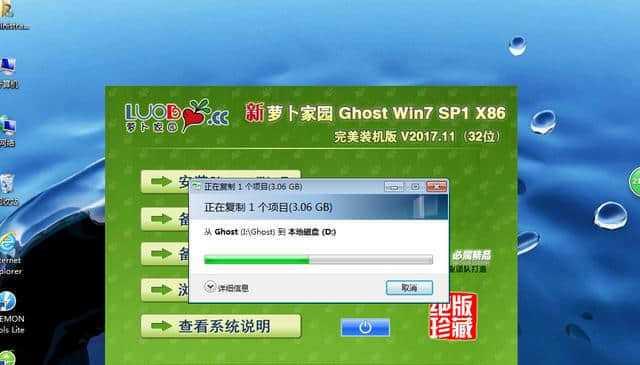
系统开始安装后,需要一定时间进行系统文件的复制和设置。耐心等待安装进度条完成。
12.完成系统设置
系统安装完成后,根据提示设置用户账号、计算机名称等相关信息。
13.重启电脑
安装过程完成后,电脑会要求您进行重启。
14.拔出USB闪存盘
在电脑重启前,记得拔出USB闪存盘,以免影响下次开机启动。
15.欢迎使用win7系统
电脑重启后,您可以欢迎使用全新安装的win7系统了。
通过使用虚拟光驱安装win7系统,我们不再依赖实体光驱,大大提高了安装系统的便捷性和效率。通过上述步骤,您可以轻松完成win7系统的安装,让您的电脑焕发新生。


