家用电脑的系统可能会变得越来越缓慢或不稳定、随着时间的推移。重装系统是一种常见的解决方法、此时。教您如何轻松地重装家用电脑系统,让电脑焕发新生,本文将为您提供一份详细的指南。
段落
1.为何需要重装系统?
由于软件冲突,这时候就需要考虑重装系统来解决问题,在使用电脑的过程中,病毒感染或系统文件损坏等原因,电脑的性能和稳定性可能会下降。
2.确定重装前备份重要文件
以免在操作过程中丢失个人重要资料,在重装系统之前,务必备份所有重要文件和数据。
3.选择合适的操作系统版本
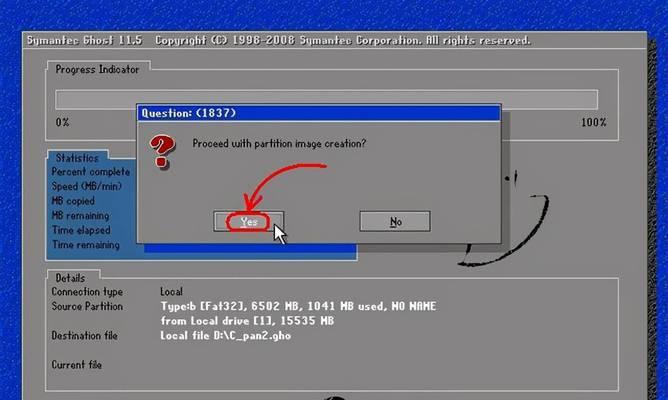
选择合适的操作系统版本进行重装,根据自己的需求和硬件配置。MacOS和Linux等、常见的操作系统包括Windows。
4.下载操作系统安装文件
确保文件完整且来源可靠、在官方网站上下载相应的操作系统安装文件。
5.制作系统安装盘或启动盘
便于重装系统时使用,将下载的操作系统安装文件制作成可用的安装盘或启动盘,使用制作系统安装盘或启动盘的工具。
6.进入BIOS设置启动项
并设置从安装盘或启动盘启动,进入BIOS界面、以便开始系统重装过程,在重启电脑时。
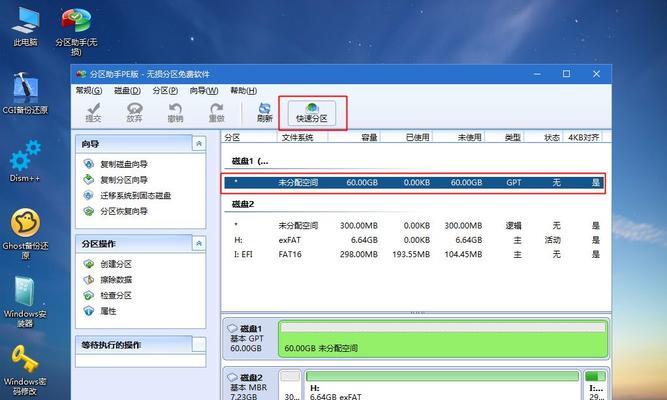
7.进行系统分区和格式化
并选择是否进行全盘格式化、在安装过程中,以清除所有数据并重新构建分区、根据个人需求进行系统分区和格式化。
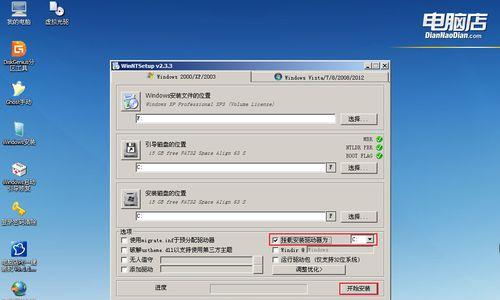
8.安装操作系统及驱动程序
选择系统安装路径和其他设置、然后等待操作系统安装完成、按照提示。安装必要的驱动程序来保证硬件正常运行,安装完成后。
9.安装常用软件和工具
杀毒软件等、安装常用的软件和工具,以满足个人需求,浏览器,如办公软件,在系统重装完成后。
10.更新操作系统和驱动程序
及时更新操作系统和驱动程序,在安装完成后、以获取最新的功能和修复已知问题。
11.导入备份的个人文件和数据
确保不会因为重装系统而丢失重要资料,从之前备份的文件中导入个人数据和文件。
12.设置个性化偏好和系统优化
桌面图标等,设置电脑的个性化偏好、以提高电脑的性能和响应速度、根据个人喜好、并进行系统优化、如壁纸。
13.定期进行系统维护和优化
如清理垃圾文件、定期进行系统维护和优化是必不可少的,定期杀毒等,更新驱动程序,为了保持电脑的良好状态。
14.遇到问题时如何解决
官方论坛等途径寻找解决方案、在使用过程中、可以通过搜索引擎、如软件兼容性,网络连接等、可能会遇到一些问题。
15.重装系统的注意事项
避免操作错误导致数据丢失或硬件损坏等问题、在重装系统过程中,需要注意电脑上的重要数据备份、操作的准确性和安全性。
您可以轻松地完成家用电脑系统的重装,通过本文所介绍的步骤和方法。的状态,为您提供更好的使用体验,重装系统能够使电脑恢复到一个稳定。系统优化和定期维护是保持电脑健康的关键、选择合适的操作系统版本,备份重要文件、记住。享受无忧的使用体验吧,让我们一起将电脑恢复到最佳状态!


