随着科技的发展,虚拟光驱已经成为了许多计算机用户必备的工具之一。Win10操作系统提供了内置的虚拟光驱功能,使用户能够更加方便地安装和运行光盘映像文件。本文将介绍如何打开Win10虚拟光驱并提供一些使用时需要注意的事项。

Win10虚拟光驱的打开方式
1.在任务栏右下角的通知区域找到“ActionCenter”(动作中心)图标,点击打开。
2.在动作中心中找到“快速操作”部分,点击“所有设置”按钮。
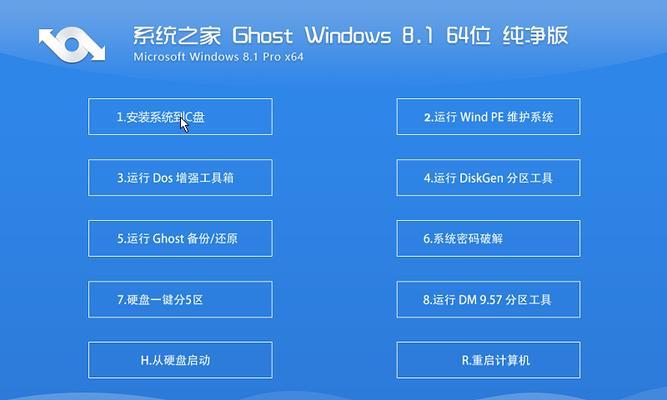
3.在设置窗口中,点击“系统”选项。
4.在系统设置中,点击“存储”选项。
5.在存储设置中,找到并点击“光盘驱动器”部分。
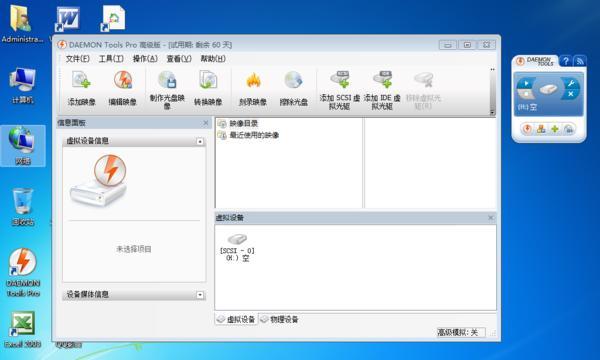
6.在光盘驱动器设置中,将“启用虚拟光驱”选项切换为“开启”状态。
Win10虚拟光驱的使用方法
1.打开Windows资源管理器,在左侧导航栏中点击“此电脑”。
2.在“此电脑”窗口中,可以看到已打开的虚拟光驱,通常显示为一个没有名称的光驱图标。
3.双击虚拟光驱图标,弹出光驱窗口。
4.在光驱窗口中,点击“加载”按钮。
5.在弹出的对话框中,选择要加载的光盘映像文件,然后点击“打开”按钮。
6.光盘映像文件将被加载到虚拟光驱中,并在资源管理器中显示为一个新的磁盘驱动器。
Win10虚拟光驱的注意事项
1.虚拟光驱只能加载ISO、BIN、CUE等格式的光盘映像文件,无法读取实体光盘。
2.在加载光盘映像文件之前,请确保文件的完整性和可用性。
3.虚拟光驱加载的光盘映像文件不会占用实际磁盘空间,但会消耗一定的系统资源。
4.在使用虚拟光驱时,请注意避免加载来路不明的光盘映像文件,以防止潜在的安全风险。
5.虚拟光驱可以方便地进行光盘安装和运行,但在某些情况下可能会导致兼容性问题。
Win10虚拟光驱的优势
1.虚拟光驱可以快速加载光盘映像文件,节省了更换实体光盘的时间。
2.虚拟光驱不会因为光盘损坏或丢失而影响使用,可以长期保存和使用光盘映像文件。
3.虚拟光驱可以同时加载多个光盘映像文件,并在需要时轻松切换。
4.虚拟光驱支持各种光盘格式,可以满足不同软件和游戏的安装需求。
Win10虚拟光驱的
Win10虚拟光驱是一项非常实用的功能,它可以方便地帮助用户加载和运行光盘映像文件。在使用虚拟光驱时,我们需要注意文件的完整性、来源的可靠性以及系统的兼容性。通过正确使用虚拟光驱,我们能够更加便捷地享受到光盘带来的各种资源和乐趣。


