它会导致电脑运行缓慢,无法安装新软件等一系列麻烦,C盘空间不足是许多电脑用户常遇到的问题。让电脑重新焕发活力、本文将为大家分享15个段落的方法,帮助你彻底释放C盘空间。
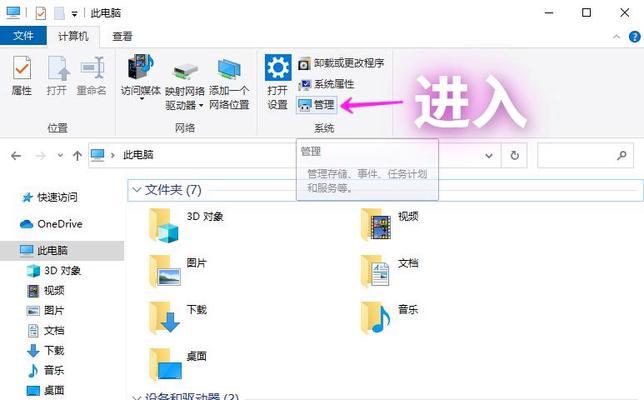
一:清理临时文件,释放C盘空间
临时文件会逐渐占用C盘的空间,在Windows系统中。打开“运行”删除所有临时文件、窗口、这样可以释放大量的存储空间,输入"%temp%"。
二:清理回收站,释放C盘空间
占用大量C盘空间,回收站是我们常常忽视的地方,它会存储已删除文件。选择、右键点击回收站图标“清空回收站”即可彻底释放C盘空间,。
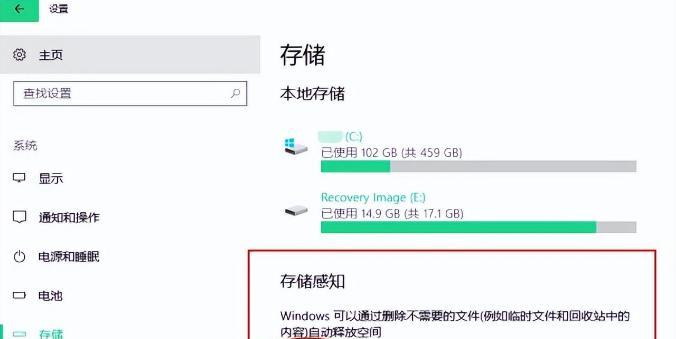
三:卸载无用程序,释放C盘空间
进入、打开控制面板“程序和功能”这样可以为C盘腾出更多空间、卸载那些你不再使用的软件和游戏、选项。
四:删除不必要的系统文件,释放C盘空间
在控制面板的“文件资源管理器”选择,中“查看”勾选,选项卡“文件夹和驱动器、显示隐藏文件”然后进入C盘,删除Windows文件夹中不必要的临时文件和日志文件,。
五:清理浏览器缓存,释放C盘空间
找到缓存清理或清除浏览数据的选项,清理掉浏览器中的缓存文件,打开浏览器、进入设置选项、可以节省大量的C盘空间。
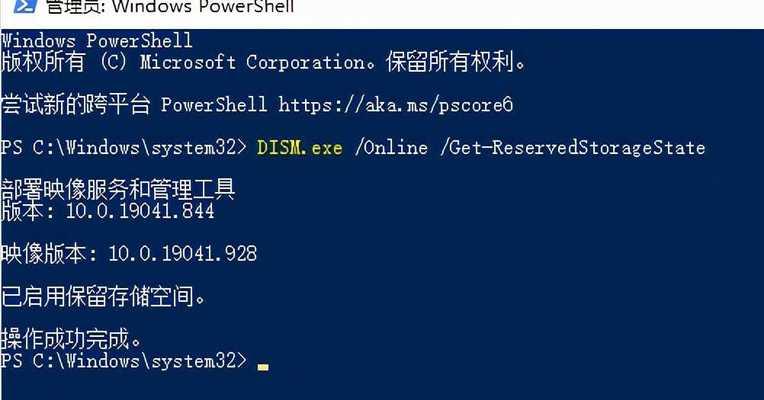
六:迁移文件到其他磁盘,释放C盘空间
视频等内容迁移到其他磁盘上、将一些不常用的大文件、通过这种方式可以腾出C盘的存储空间。
七:清理系统日志文件,释放C盘空间
在控制面板的“管理工具”找到,中“事件查看器”选择,“Windows日志”然后依次打开,文件夹“应用程序”,“安全性”、“系统”删除其中过旧或不再需要的日志文件,文件夹。
八:删除无用的恢复点,释放C盘空间
点击、在系统还原选项中“配置”选择C盘,点击、进入系统保护选项,按钮“删除”删除掉无用的恢复点,按钮。
九:清理系统垃圾文件,释放C盘空间
在控制面板的“系统和安全”找到、中“清理磁盘空间”勾选C盘、选项、点击“确定”清理系统垃圾文件、按钮。
十:压缩C盘文件,释放C盘空间
右键点击、选择、在C盘上选择某个文件夹或文件“属性”在,选项“常规”选项卡中点击“压缩”释放C盘空间,将一些不常用的文件进行压缩,按钮。
十一:禁用休眠功能,释放C盘空间
输入,打开命令提示符窗口“powercfg-hoff”从而节省C盘的空间、命令,可以禁用电脑的休眠功能。
十二:使用磁盘清理工具,释放C盘空间
从而释放大量的存储空间,通过使用专业的磁盘清理工具,可以自动扫描和清理C盘中的垃圾文件和不必要的临时文件。
十三:清理系统更新备份文件,释放C盘空间
找到,在C盘的Windows文件夹中“SoftwareDistribution”删除其中的,文件夹“Download”这样可以清理掉系统更新的备份文件,释放C盘空间,文件夹。
十四:使用外部存储设备存储文件,释放C盘空间
将一些重要但不经常用到的文件存储到外部设备中,购买一个移动硬盘或者U盘,这样可以腾出C盘的存储空间。
十五:定期清理C盘,保持电脑
定期进行清理和整理工作,在释放了C盘的存储空间之后、保持电脑的运行状态。
我们可以彻底释放C盘空间,让电脑焕然一新,通过以上15个方法。这样能够让你的电脑始终保持和稳定的运行状态,并养成良好的文件管理习惯,记住定期进行清理工作。


