电脑与打印机的连接需要正确安装打印机设备驱动程序,才能实现正常的打印功能。本文将详细介绍如何在电脑上安装打印机设备驱动,帮助读者快速上手。
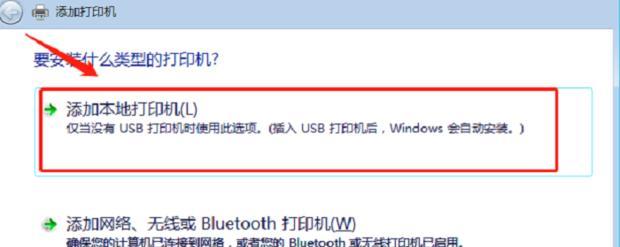
1.检查电脑和打印机的兼容性
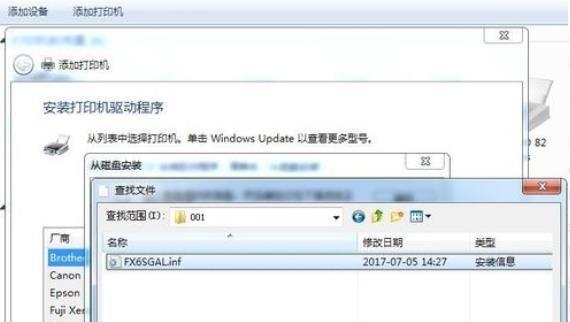
-了解电脑操作系统和打印机型号的兼容性要求
-确认是否有适用于所使用操作系统的驱动程序
2.下载最新的打印机设备驱动程序
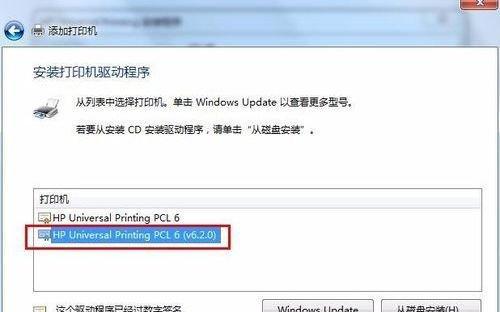
-在打印机厂商官方网站或驱动程序提供网站上找到最新的驱动程序
-选择与操作系统版本和打印机型号匹配的驱动程序进行下载
3.关闭防病毒软件和防火墙
-暂时关闭防病毒软件和防火墙,避免干扰安装过程
-安装完成后记得重新打开防病毒软件和防火墙
4.运行下载的驱动程序安装文件
-双击运行下载的驱动程序安装文件,启动安装向导
-按照安装向导的步骤,选择安装位置和其他设置选项
5.连接打印机到电脑
-使用USB线将打印机连接到电脑上的可用USB端口
-确保连接牢固,没有松动或接触不良的情况
6.打开设备管理器
-在电脑上通过控制面板或右键点击开始菜单,打开设备管理器
-在设备管理器中找到打印机设备,确认是否有黄色感叹号或问号标记
7.安装打印机设备驱动程序
-右键点击打印机设备,选择更新驱动程序
-选择手动安装驱动程序,并浏览到之前下载的驱动程序安装文件所在位置
8.完成安装向导的步骤
-按照安装向导的步骤,完成驱动程序的安装过程
-可能需要重启电脑以使驱动程序生效
9.验证驱动程序安装成功
-打开打印机设置或控制面板,确认打印机设备显示正常
-尝试打印测试页,检查打印机是否正常工作
10.驱动程序更新和升级
-定期检查打印机厂商官方网站,了解是否有驱动程序的更新版本
-如有需要,下载最新版本的驱动程序进行更新或升级
11.解决常见的驱动程序安装问题
-如遇到安装过程中出现错误或无法安装的情况,可以尝试重新下载驱动程序或寻求技术支持
12.兼容性模式安装驱动程序
-如遇到较老的打印机或操作系统,可以尝试使用兼容性模式安装驱动程序
-在驱动程序安装文件的属性中设置兼容性模式并运行安装
13.驱动程序备份与恢复
-安装成功后,建议备份打印机设备驱动程序
-如需重新安装或更换电脑时,可以方便地恢复驱动程序而无需重新下载
14.打印机设备驱动常见问题解答
-介绍一些常见的打印机设备驱动问题,并给出解决方法
-如无法连接、无法识别等问题的排查和解决办法
15.注意事项和建议
-安装驱动程序时,注意遵循安装向导的步骤,避免自定义设置出错
-如有需要,可以联系打印机厂商提供的技术支持获取帮助
通过本文的介绍,读者可以了解到在电脑上安装打印机设备驱动的详细步骤和注意事项。正确安装驱动程序可以保证打印机与电脑的正常连接,实现高质量的打印功能。如果遇到问题,记得及时寻求技术支持。


