使用启动U盘是一种常见且方便的方法,在安装操作系统或修复系统问题时。以帮助您轻松安装系统或解决系统故障、本文将介绍如何使用U盘制作一个可启动的安装介质。
选择合适的U盘
并备份其上的所有数据、确定使用容量充足的U盘(至少16GB)。
下载系统镜像文件
从官方网站或其他可靠来源下载所需操作系统的镜像文件。确保选择与您计划安装的操作系统版本相匹配的镜像文件。
准备制作工具
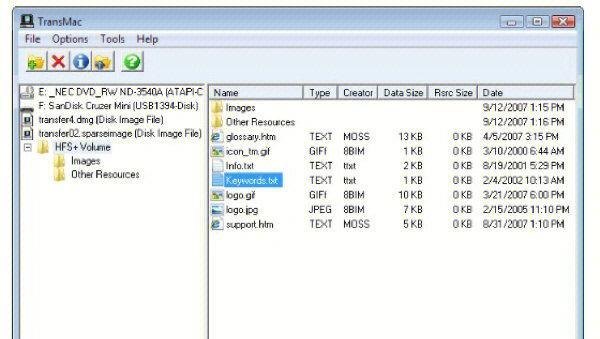
WinToUSB或UNetbootin,下载并安装一个可靠的U盘制作工具、如Rufus。这些工具均可在官方网站免费下载。
插入U盘并打开制作工具
并打开所选的U盘制作工具,将U盘插入电脑的USB口。
选择镜像文件
在制作工具中选择要使用的镜像文件。通常有一个“浏览”用于选择您之前下载的镜像文件,按钮。

选择U盘
在制作工具中选择要制作启动盘的U盘。以免意外格式化其他存储设备上的数据、确保选择正确的U盘。
设置启动选项
例如分区格式,在制作工具中设置适当的启动选项,根据您的需求、文件系统类型等。
开始制作启动盘
点击制作工具上的“开始”开始制作启动U盘,按钮或类似的选项。具体取决于U盘的容量和计算机性能、这个过程可能需要一些时间。
等待制作完成
耐心等待制作过程完成。期间不要拔出U盘或关闭制作工具。
测试启动盘
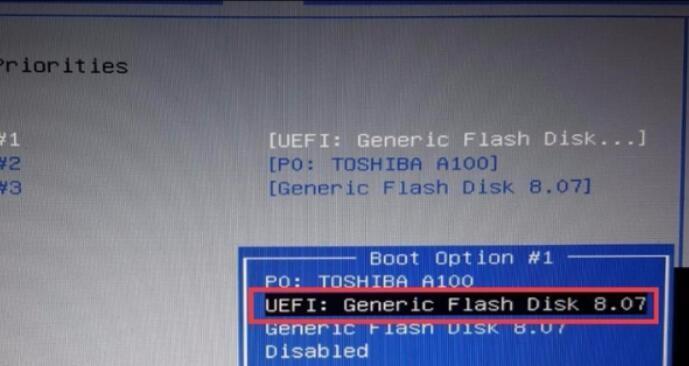
重启计算机并进入BIOS设置、将U盘设置为首次启动设备,制作完成后。确保启动盘能够成功引导系统,保存更改后重新启动计算机。
安装操作系统
则可以按照常规的操作系统安装流程进行安装,如果启动盘成功引导系统。具体步骤可能会有所不同、根据操作系统不同。
解决系统故障
可以选择在启动时进入恢复模式,使用系统修复工具来解决问题、如果您的目的是使用启动盘来解决系统故障。
制作多个启动盘
以便根据需要选择不同的安装介质,可以重复上述步骤制作多个启动盘,如果您计划安装多个不同版本的操作系统。
保存启动U盘
以备将来需要安装或修复系统时使用、制作好的启动盘可以作为紧急备份存放在安全的地方。
可以轻松安装操作系统或解决系统故障,使用U盘制作启动盘是一种方便且可行的方法。下载镜像文件,准备制作工具,选择合适的U盘,设置启动选项并开始制作,最后测试并使用启动盘进行安装或修复操作。并在制作启动盘时小心操作,记住要备份重要数据。


