我们经常会遇到一些问题、导致电脑运行缓慢甚至出现各种故障、例如系统设置错误或者配置不当,在使用电脑的过程中。我们可以尝试还原电脑系统设置,为了解决这些问题。帮助您快速还原电脑系统设置,下面将为您介绍一些简单的步骤。
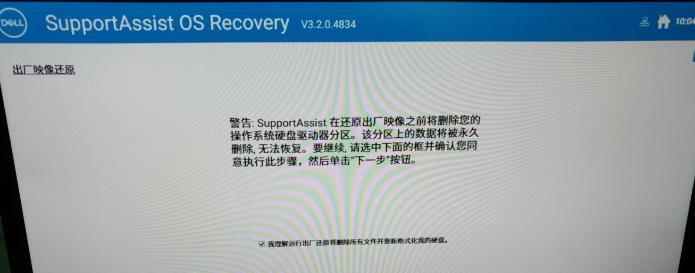
1.关闭所有正在运行的程序
确保关闭所有正在运行的程序,以免影响还原过程,在进行系统还原之前。
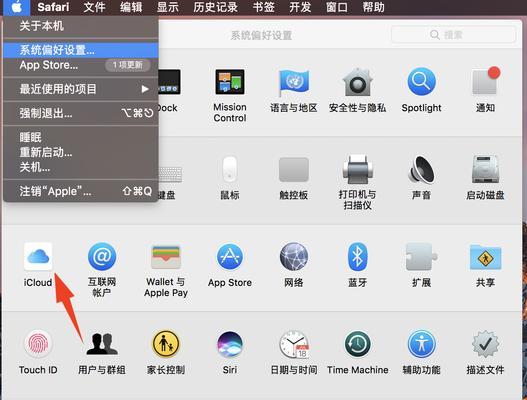
2.打开控制面板
点击“开始”选择、按钮“控制面板”进入系统设置管理界面。
3.进入系统和安全选项

找到,在控制面板中“系统和安全”点击进入相关设置页面、选项。
4.选择系统保护
点击,在系统和安全选项中“系统”然后选择、选项进入系统设置页面“系统保护”。
5.打开系统还原功能
选择系统盘(一般是C盘)、在系统保护页面中,然后点击“配置”按钮打开系统还原功能。
6.选择还原点
会显示可用的还原点列表,然后点击,选择您想要还原的日期和时间点,在系统还原页面中“下一步”。
7.确认还原操作
请仔细阅读确认后点击,会显示还原点的详细信息、系统还原之前“完成”。
8.等待系统还原
请耐心等待直到还原完成,系统还原过程可能需要一段时间。
9.重新启动电脑
系统会要求您重新启动电脑,按照提示进行操作、系统还原完成后。
10.检查系统设置
您可以检查系统设置是否已经恢复到之前的状态、如果还有问题,重新启动后,可以尝试选择其他还原点再次进行还原。
11.备份重要数据
以免还原过程中数据丢失,在进行系统还原之前,建议您提前备份重要的数据。
12.注意电脑安全
定期更新杀毒软件和操作系统补丁、在使用电脑的过程中,避免遭受病毒和恶意软件的攻击,要注意保护自己的电脑安全。
13.寻求专业帮助
建议寻求专业的技术支持,如果您对电脑系统设置不太了解或者遇到问题无法解决、以免操作不当造成更大的损失。
14.注意还原点的选择
注意选择日期较早的还原点,在选择还原点时、这样可以避免还原后出现的问题仍然存在。
15.定期进行系统还原
以清除不必要的设置和配置,建议定期进行系统还原、为了保持电脑系统的稳定性和流畅性。
恢复电脑的正常运行状态,还原电脑系统设置可以帮助我们解决一些常见的问题。相信您已经掌握了如何还原电脑系统设置的方法、通过本文介绍的简单步骤。这样才能更好地维护电脑的稳定性和安全性、记得备份重要数据并注意保护电脑安全,在使用过程中。


