有时候会因为各种原因需要修改电脑的开机密码、当我们在使用电脑时。一些简单易行的方法和技巧就变得尤为重要、这时候。帮助你轻松完成这一任务、本文将介绍一些修改电脑开机密码的实用技巧和步骤。
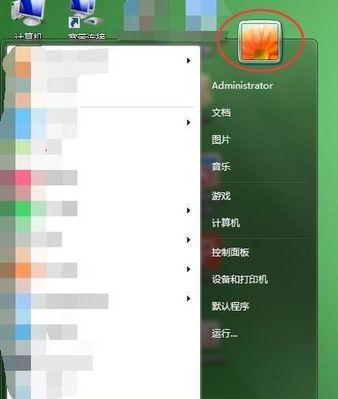
段落
1.选择合适的修改方法
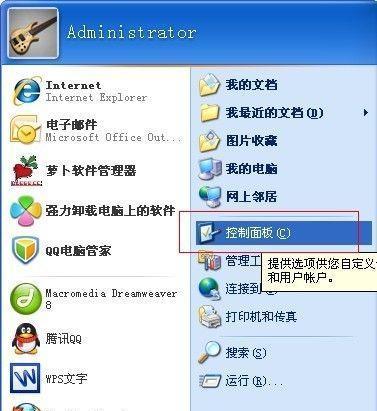
Mac系统等、比如Windows系统、不同的电脑系统有不同的修改开机密码的方法、所以首先需要根据自己的电脑系统选择合适的修改方法。
2.进入设置界面
我们可以通过点击,在大多数情况下“开始”然后选择,菜单“设置”来进入电脑的设置界面。

3.找到账户设置选项
我们需要找到,在设置界面中“账户”或者“用户和账户”进入账户设置页面,等选项。
4.选择用户账户
我们可以看到所有的用户账户,选择需要修改密码的账户,在账户设置页面中。
5.点击修改密码选项
我们可以点击,在选择了要修改密码的账户后“修改密码”进入密码修改页面,选项。
6.输入当前密码
通常需要输入当前密码作为身份验证,确保只有合法用户才能修改密码,在密码修改页面中。
7.输入新密码
我们需要输入新的密码,在通过身份验证后,并确认密码的正确性。
8.确认密码修改
确保没有输入错误,系统通常会要求我们再次确认密码,在输入完新密码后。
9.完成密码修改
点击“确认”或者“完成”系统会提示密码修改成功、等按钮、此时就可以使用新密码登录电脑了。
10.重启电脑
我们需要重启电脑,然后使用新密码进行登录、为了确保修改的密码生效。
11.使用安全性更高的密码
我们也可以考虑使用更加安全性的密码,在修改密码时,比如包含字母,数字和特殊字符的组合。
12.修改密码的注意事项
并遵循一些安全使用电脑的常识,需要注意保护好自己的密码安全,在进行密码修改时。
13.忘记密码怎么办
可以尝试使用重置密码的方法或者寻求专业技术支持,如果不慎忘记了电脑的开机密码。
14.常见问题解答
本部分将提供一些解答和技巧、在修改密码过程中,可能会遇到一些常见问题。
15.小结
我们可以了解到几个简单易行的方法和技巧来修改电脑的开机密码,希望能对大家有所帮助,通过本文的介绍。
掌握正确的方法和技巧可以帮助我们更好地保护个人隐私和安全,修改电脑开机密码是一项重要的操作。进入设置界面并找到账户设置选项,通过选择合适的修改方法,我们可以轻松地修改密码并确保密码的安全性。并遵循一些安全使用电脑的常识、我们也需要注意保护好密码的安全,同时。可以寻求专业技术支持,如果遇到问题或者忘记密码。希望本文提供的方法和技巧对大家有所帮助。


