我们经常需要将长网页、聊天记录或者长图片等内容进行截屏保存,在日常使用中。可以帮助用户一次性截取整个页面的内容、而iPhone提供了便捷的滚动截屏功能。让您轻松掌握这一技巧、本文将详细介绍如何使用iPhone进行滚动截屏。
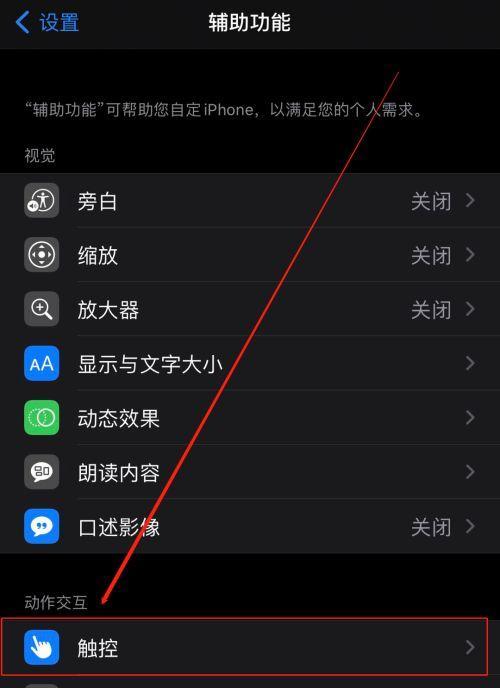
一、什么是滚动截屏
可以将长网页,聊天记录或者长图片等完整地保存到手机中、滚动截屏是指在iPhone上一次性截取整个页面内容的功能。
二、打开设置菜单
在iPhone主屏幕上找到并点击“设置”进入设置菜单,图标。
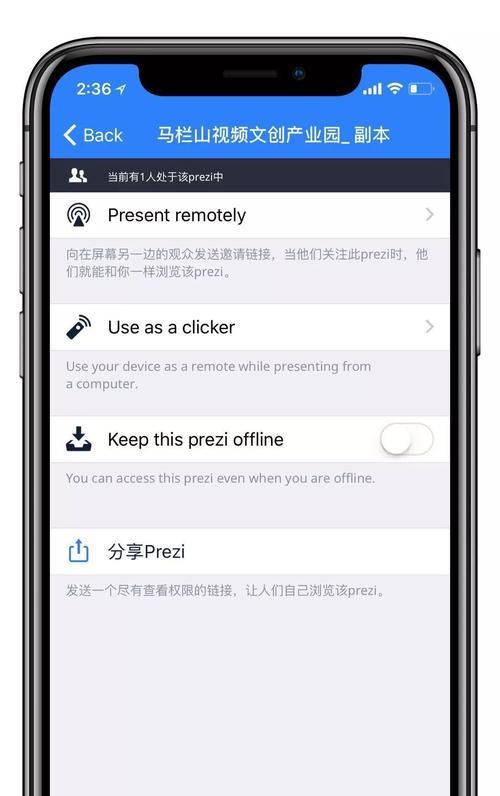
三、找到并点击“控制中心”
找到并点击,在设置菜单中向下滑动“控制中心”。
四、选择“自定义控件”
在“控制中心”选择,选项下“自定义控件”。
五、添加“屏幕录制”
在“自定义控件”找到,页面中“屏幕录制”点击右侧的,“+”号将其添加到“包括”列表中。
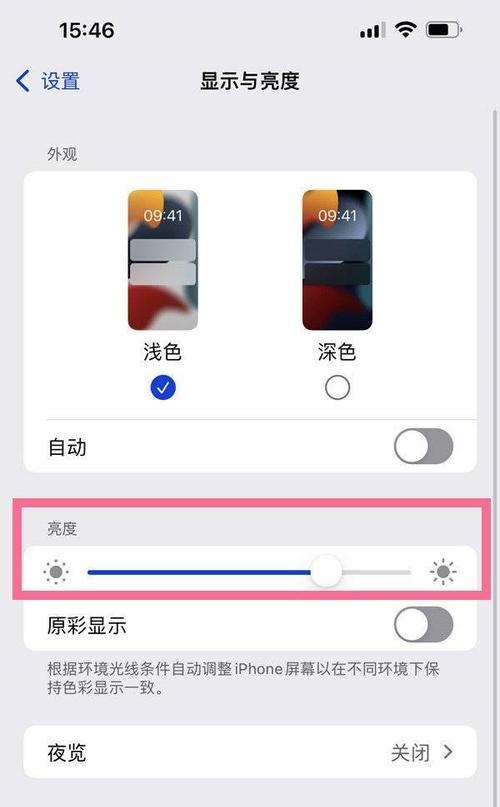
六、返回主屏幕
点击左上角的“<设置”返回到主屏幕。
七、打开控制中心
打开控制中心,在iPhone主屏幕上从底部向上滑动。
八、找到“屏幕录制”按钮
找到并点击,在控制中心界面中“屏幕录制”按钮。
九、准备进行滚动截屏
在点击“屏幕录制”会弹出一个计时器,按钮后,为您准备进行滚动截屏操作。
十、打开所需页面
快速打开您要进行滚动截屏的页面,在计时器开始倒计时之前。
十一、开始滚动截屏
点击、计时器结束后“开始录制”开始进行滚动截屏操作、。
十二、滚动页面至底部
通过手指滑动页面直至滚动到底部,在开始录制后。
十三、停止录制
再次点击控制中心的、当滚动到底部后“屏幕录制”停止录制,按钮。
十四、保存滚动截屏
系统会自动将滚动截屏保存到相册中,完成录制后。
十五、查看并分享滚动截屏
可以随时查看和分享给其他人,在相册中找到您刚刚保存的滚动截屏。
您已经学会了如何使用iPhone进行滚动截屏,通过本文的教程。聊天记录还是长图片,无论是长网页,都可以轻松截取整个页面的内容。可以方便地保存并分享有用的信息、使用滚动截屏功能。快去尝试一下吧!


